Податкові накладні
Податкові накладні формуються в системі автоматично на дату першої події за операціями продажу.
У цьому розділі відображаються податкові накладні за операціями продажу (податкові зобов’язання).
Всі податкові накладні знаходяться у пункті меню
Бухоблік - ПДВ - Податкові зобов’язання - Податкові накладні

Податкові накладні можуть створюватися:
- автоматично — на підставі операцій продажу (відвантаження, передплати), а також за даними точок продажу;
- вручну — у випадках, коли автоматичне створення не застосовується або потребує уточнення.
Документ податкової накладної
Податкова накладна має статус і стадію, які відображаються у верхній частині документа. А також у списку податкових накладних.
Статус
Статус показує, чи проведена податкова накладна в обліку:
- Чернетка — податкова накладна ще не враховується в обліку;
- Опубліковано — податкова накладна проведена та враховується у декларації з ПДВ.
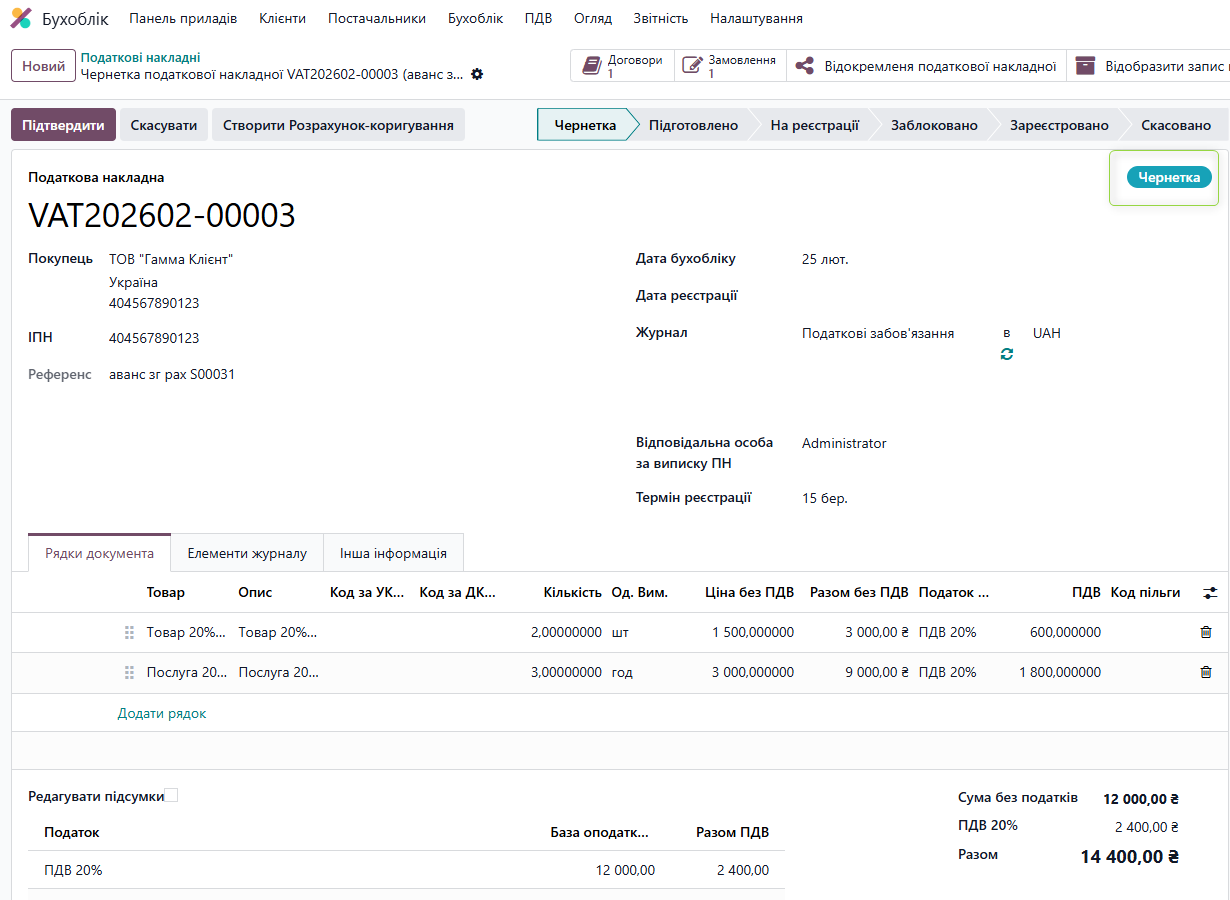

Перехід у статус "Опубліковано" здійснюється натисканням кнопки "Підтвердити" у податковій накладній.
Також можливе групове проведення податкових накладних.
Для одночасного проведення кількох податкових накладних:
- Перейдіть до списку податкових накладних.
- Оберіть потрібні документи (поставте позначки).
- Натисніть "Дії" → "Підтвердити проведення".
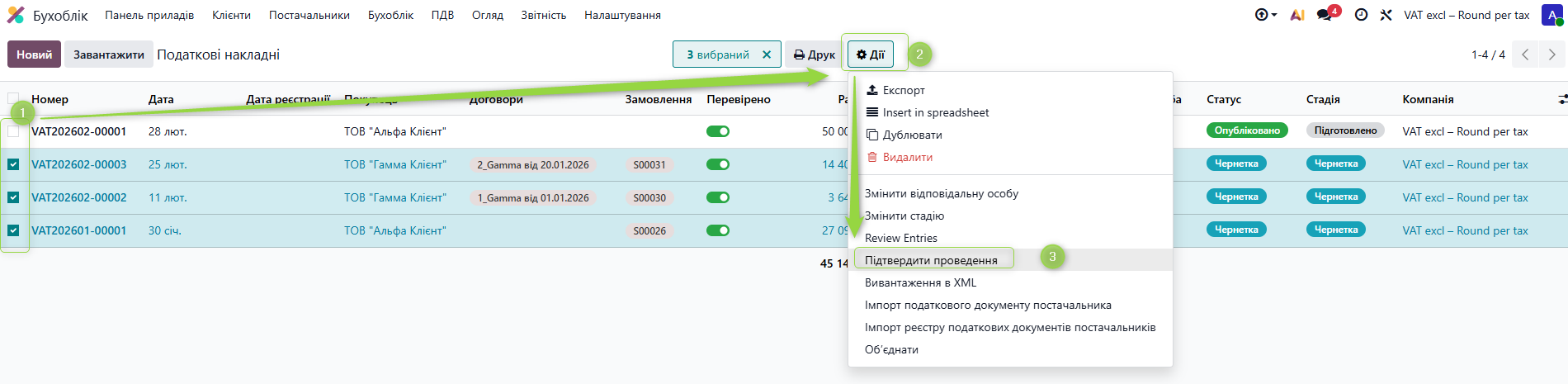
Після цього всі обрані податкові накладні отримають статус "Опубліковано".
⚠ Важливо
Для відображення у декларації важливо, щоб податкова накладна мала статус "Опубліковано".
Стадія
Стадія показує етап обробки податкової накладної:
- Чернетка
- Підготовлено
- На реєстрації
- Заблоковано
- Зареєстровано
- Скасовано

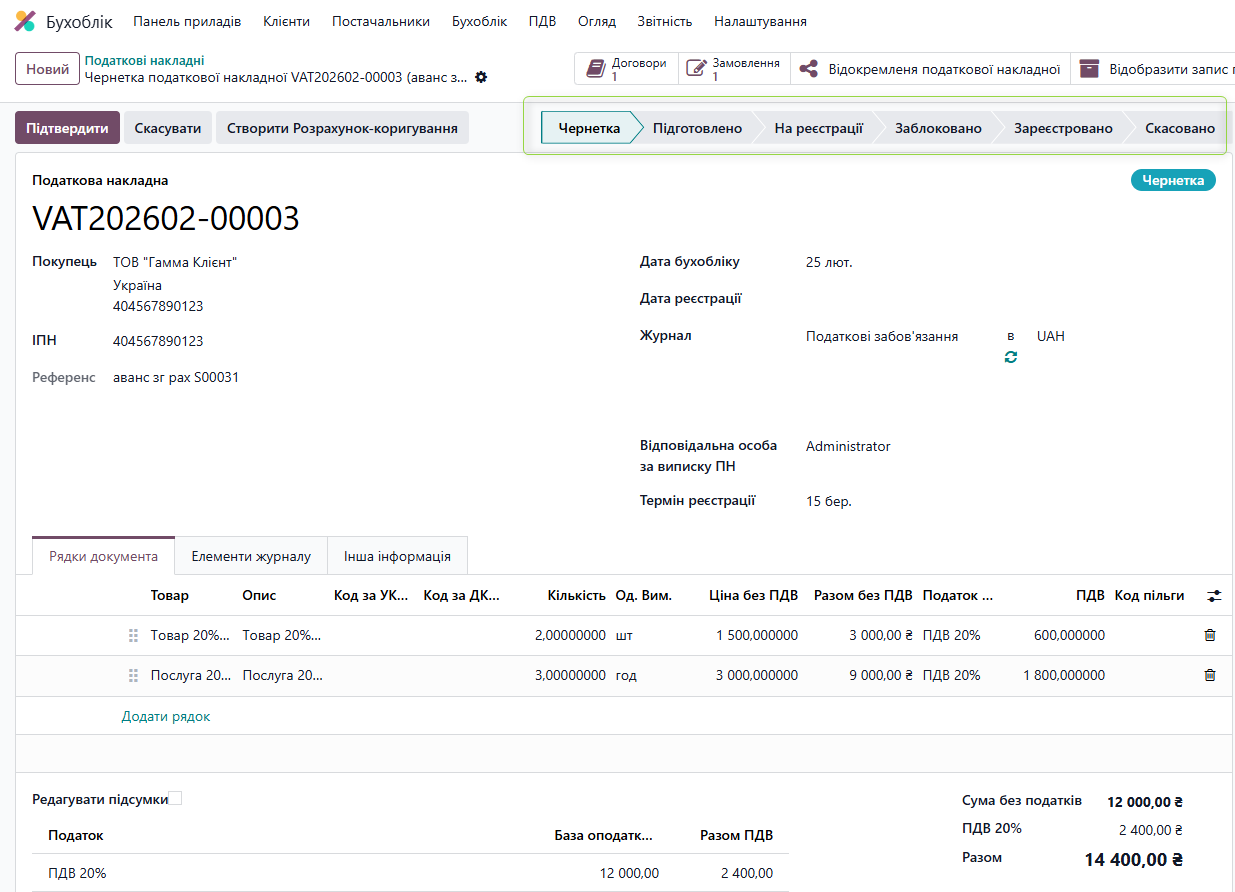
Стадія використовується для зручності роботи бухгалтера та не впливає на включення податкової накладної до декларації. Стадію можна змінити як у самій податковій накладній, так і для групи документів.
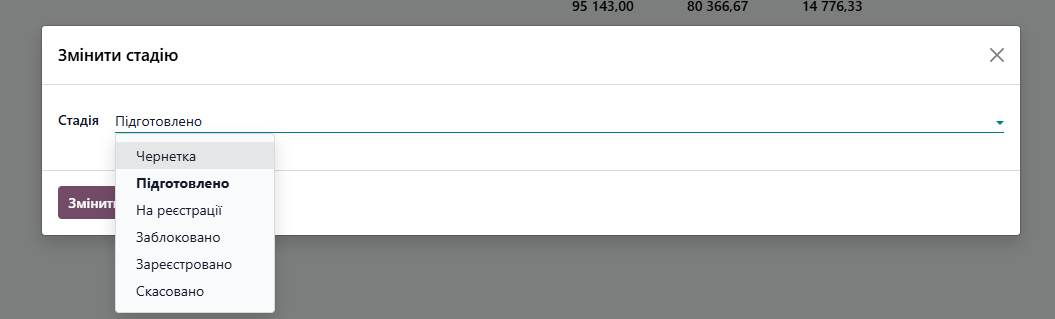
Щоб змінити стадію для групи податкових накладних:
- Перейдіть у вид представлення "Список".
- Виділіть податкові накладні.
-
Натисніть "Дії" → "Змінити стадію".
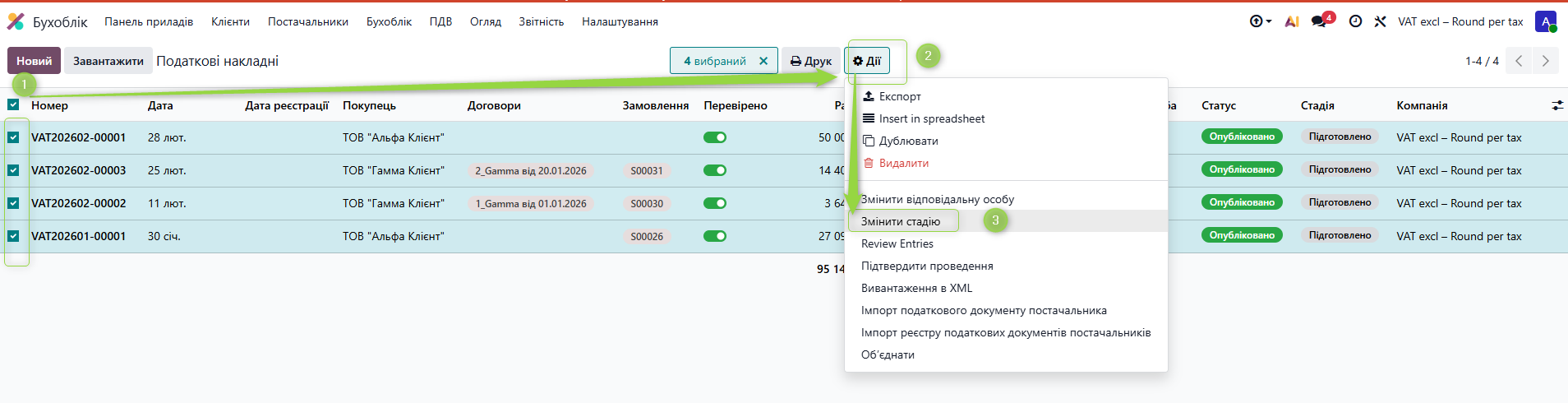
-
Оберіть потрібну стадію та натисніть "Змінити стадію".
Реквізити податкової накладної
Номер
Номер податкової накладної формується автоматично відповідно до налаштувань нумерації.
Бухоблік - Налаштування - Налаштування - ПДВ
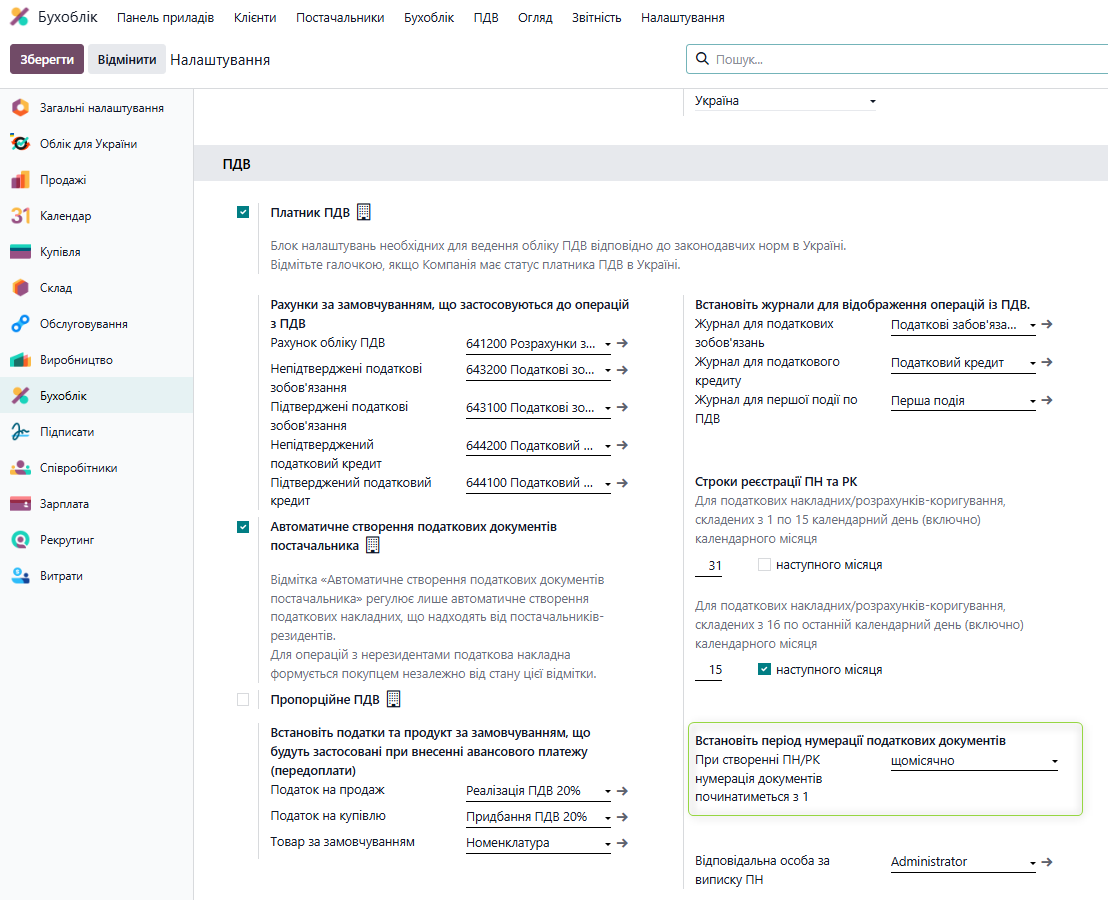
У межах кожного періоду нумерація починається з одиниці та ведеться послідовно. 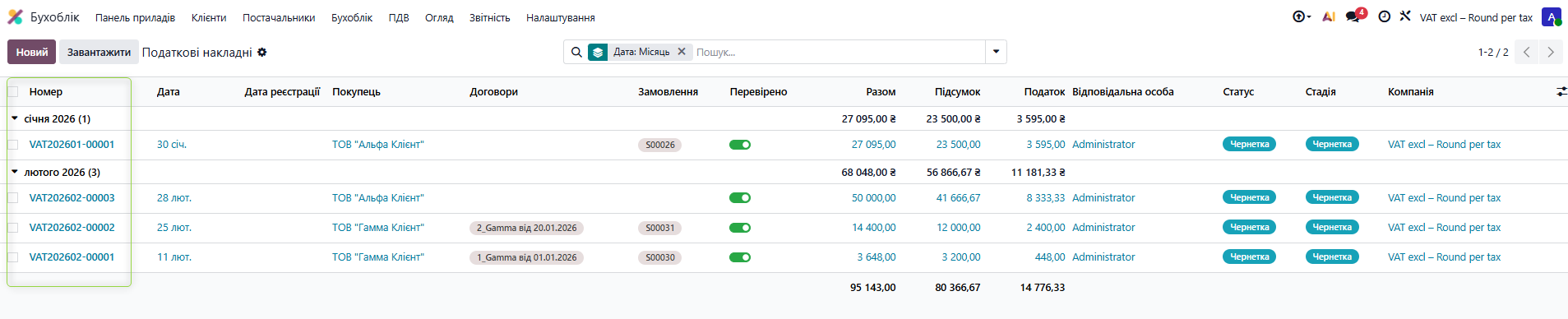
Система не дозволяє опублікувати податкові накладні з однаковими номерами в межах одного періоду нумерації.
Якщо в системі створено податкові накладні з однаковими номерами, вони можуть існувати лише у статусі "Чернетка" та потребують зміни номера перед публікацією.
Користувач може змінювати номер лише для податкових накладних у статусі "Чернетка".
Для збереження послідовності нумерації не рекомендується змінювати налаштування періоду та формату нумерації.
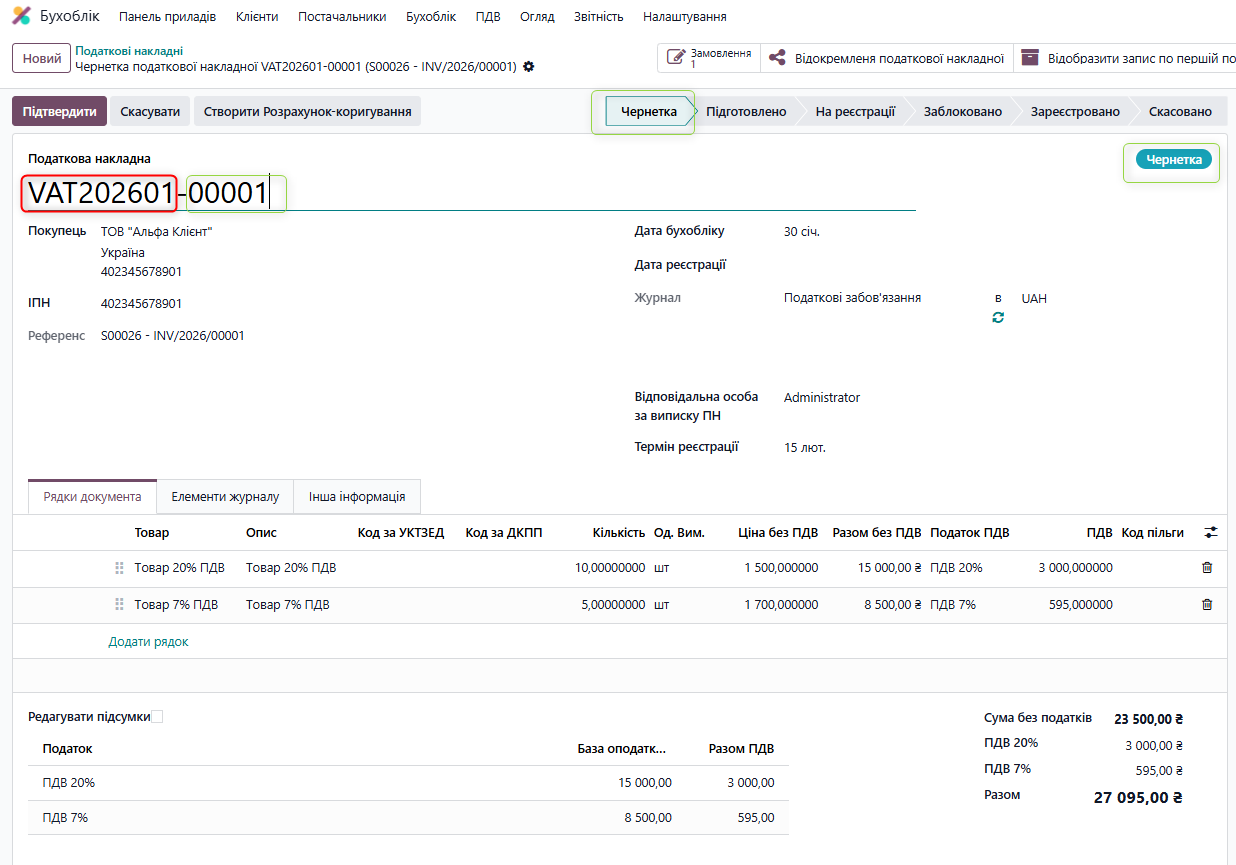
Після видалення або зміни номера податкової накладної система автоматично продовжує нумерацію з останнього використаного номера в межах поточного періоду.
Перенумерація податкових накладних
У разі формування податкових накладних за різними підходами (наприклад, у розрізі замовлень і договорів) чи окремо по кожному контрагенту послідовність нумерації може порушуватись.
У такому випадку необхідно виконати перенумерацію податкових накладних.
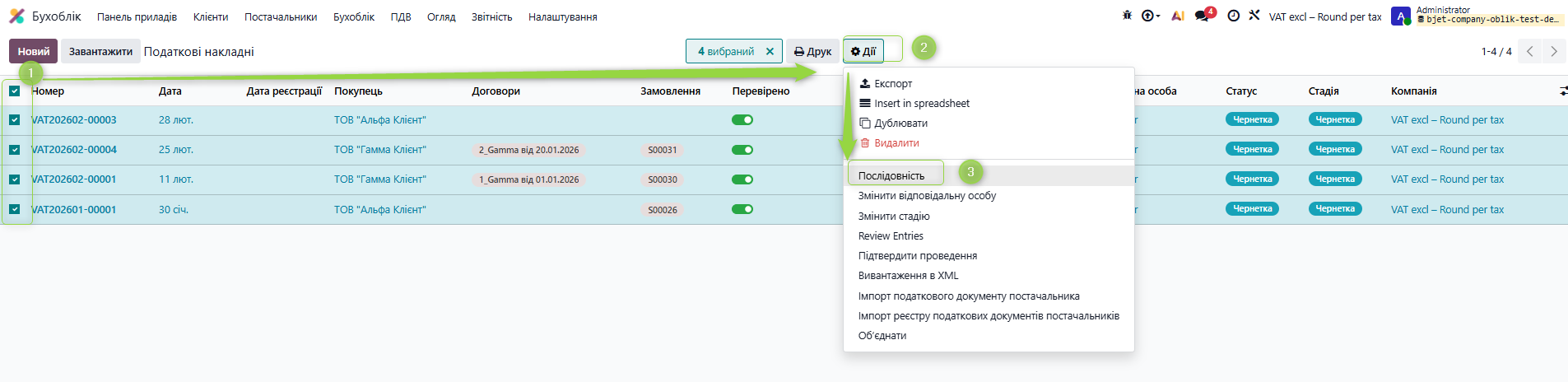
Як виконати перенумерацію
- Увімкніть режим розробника.
- Перейдіть до списку податкових накладних.
- Оберіть податкові накладні за потрібний період.
-
Натисніть "Дії" → "Послідовність".
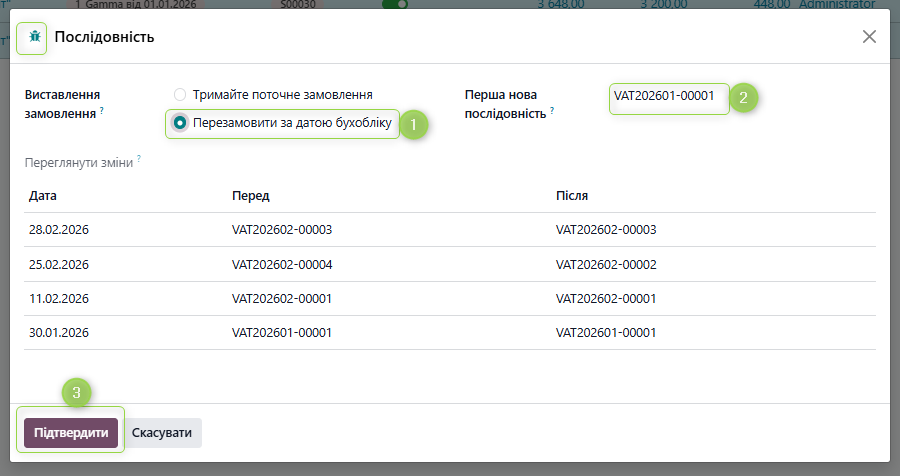
- У вікні "Послідовність"
- оберіть варіант "Перезамовити за датою бухобліку";
- у полі "Перша нова послідовність" вкажіть початковий номер;
Система покаже попередній перегляд змін нумерації. - натисніть кнопку "Підтвердити".
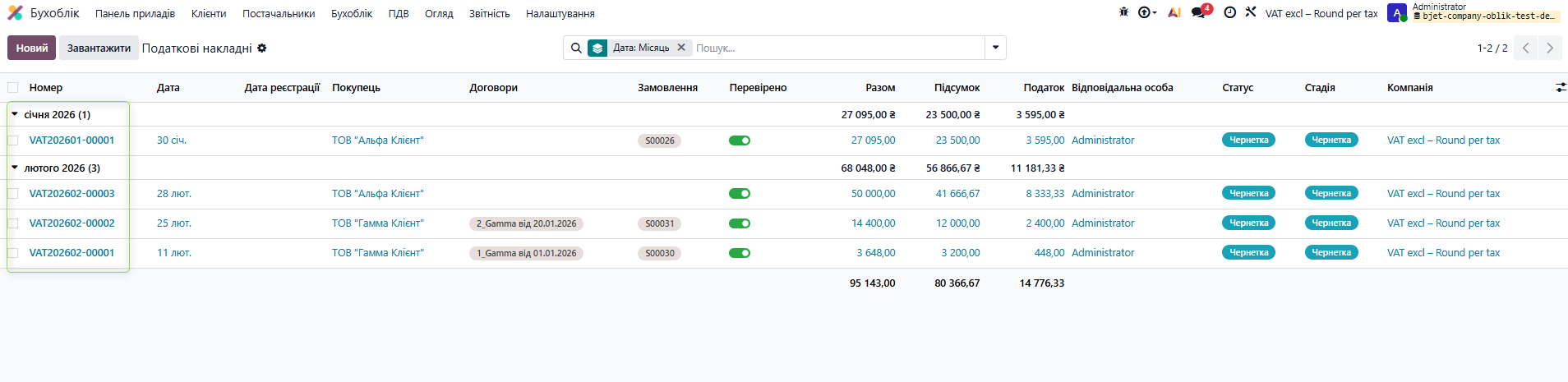
Система автоматично перенумерує податкові накладні за датою бухобліку.
Основні реквізити
У податковій накладній відображаються такі основні поля:
- Покупець — контрагент, на якого сформовано податкову накладну
- ІПН — податковий номер покупця
- Референс — посилання на документ-джерело (замовлення, платіж тощо)
- Дата бухобліку — дата відображення в обліку
- Дата реєстрації — дата реєстрації податкової накладної (заповнюється вручну)
- Журнал — журнал, у якому відображається документ
7. Відповідальна особа
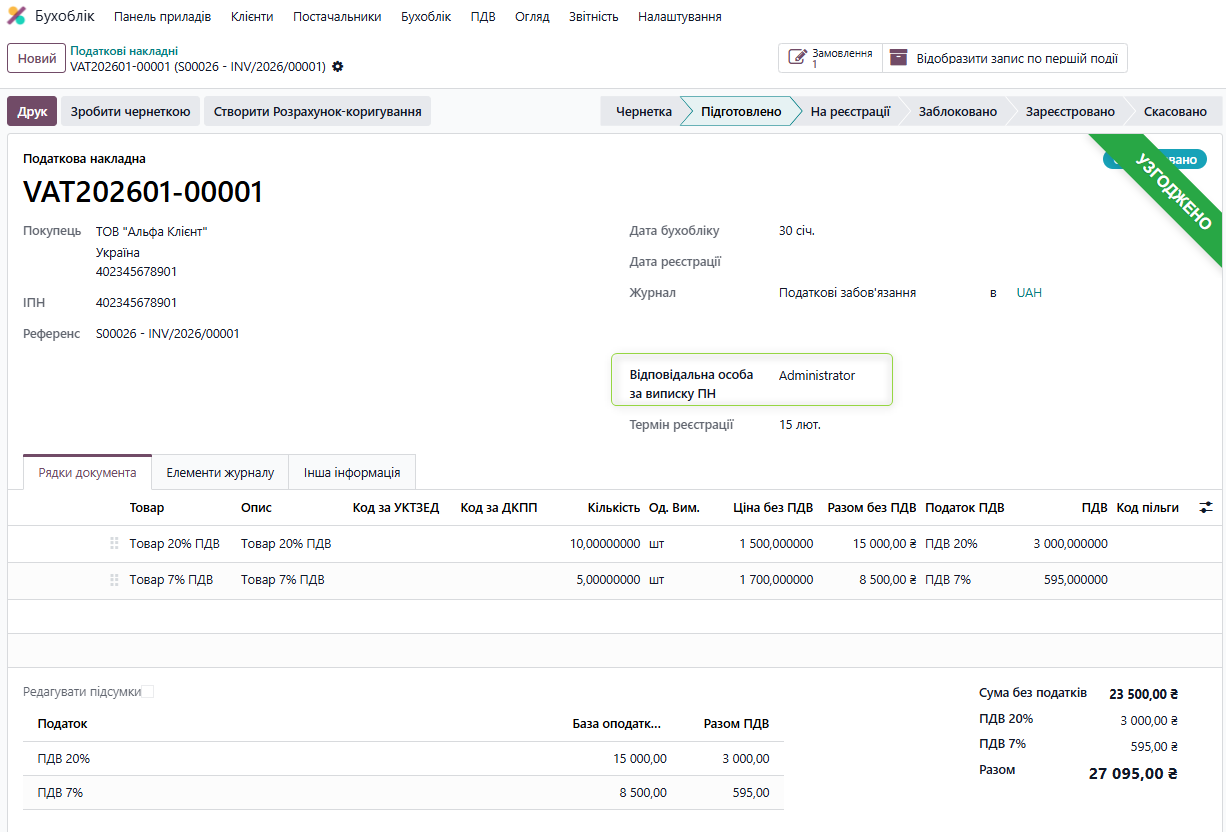
Поле "Відповідальна особа за виписку ПН" заповнюється автоматично відповідно до налаштувань компанії.
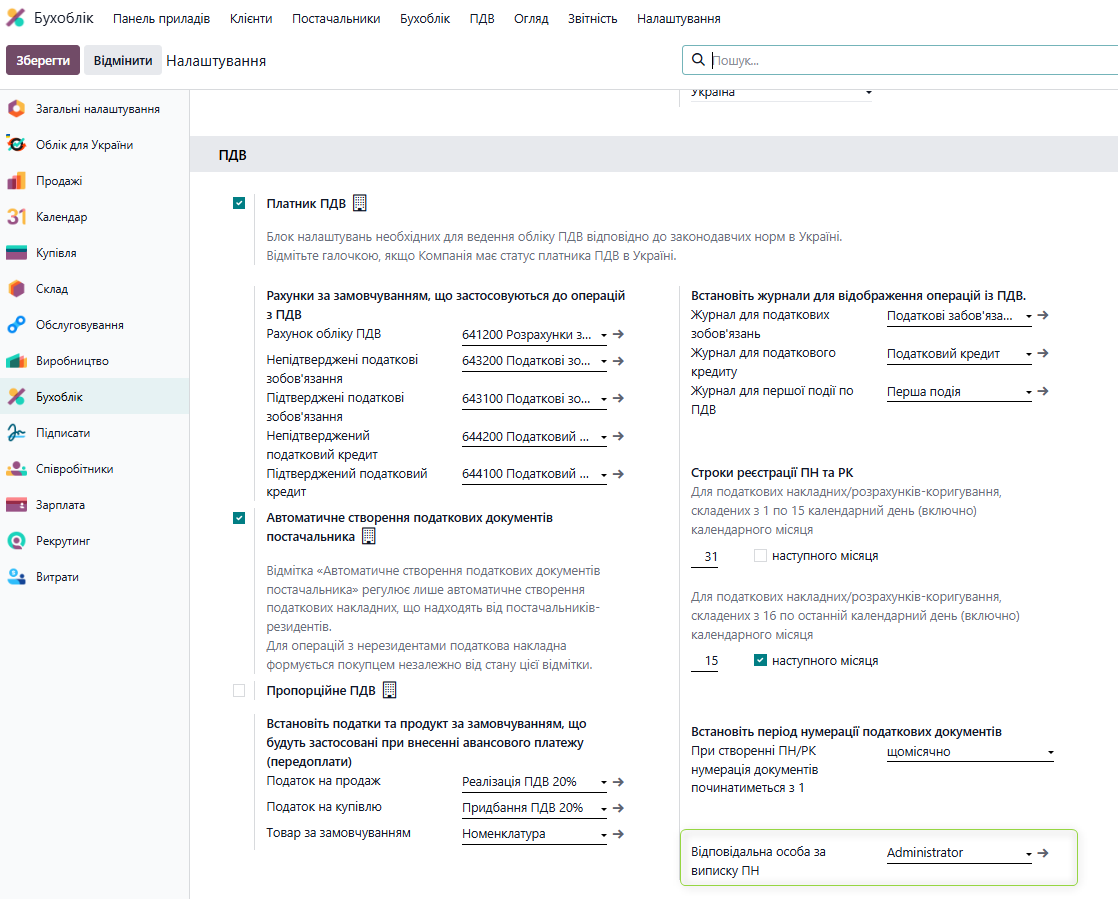
Поле є обов’язковим для заповнення.
Користувач може змінити відповідальну особу:
- у самій податковій накладній;
- або масово для кількох документів через список:
- Перейдіть до списку податкових накладних
- Оберіть документи
-
Натисніть "Дії" → "Змінити відповідальну особу"
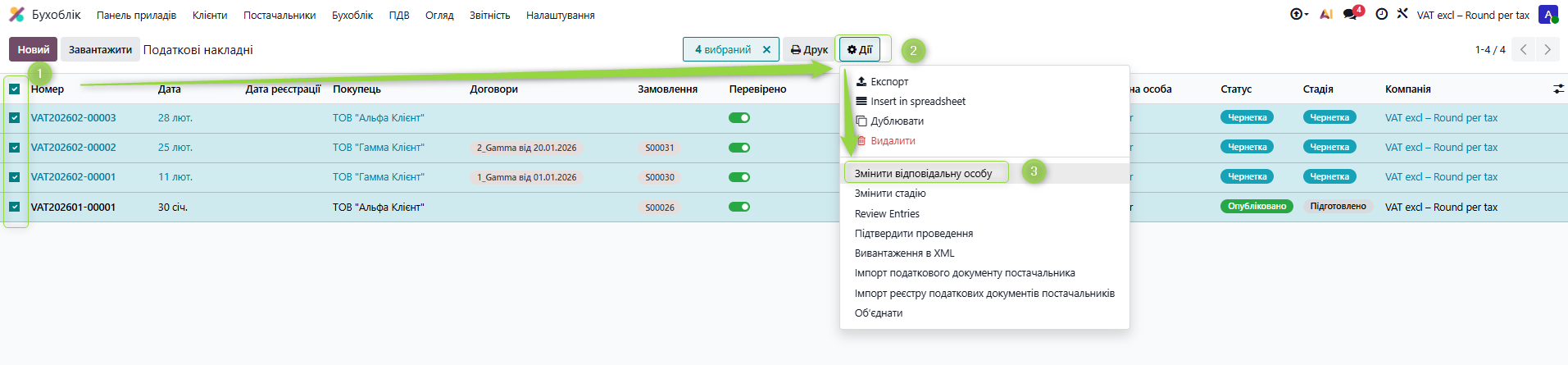
- у вікні редагування з’явиться поле "Відповідальна особа".
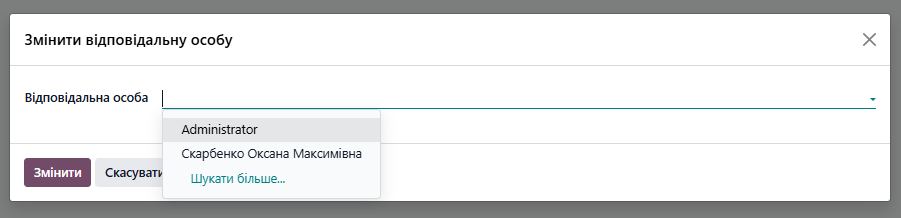
- оберіть нового користувача, який буде відповідальним за всі вибрані податкові накладні.
- підтвердіть дію. Система оновить поле у всіх обраних документах.

Будьте уважні! Зміна відповідального за виписку податкових документів у списку доступна для всіх статусів документів
Дані, зазначенні у полі "Відповідальна особа за виписку ПН" автоматично підставляються у відповідні поля під час вивантаження податкових накладних у форматі XML для подання до податкової.
8. Термін реєстрації
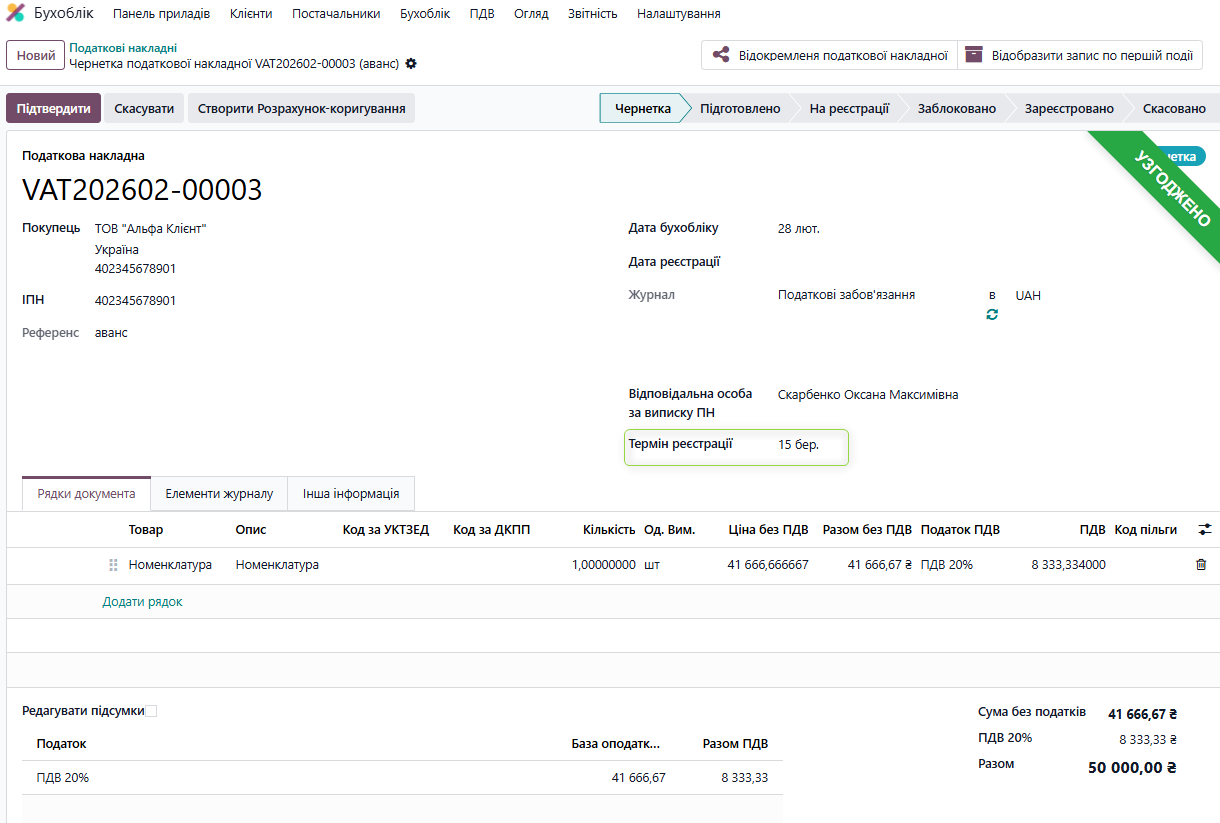
Термін реєстрації розраховується автоматично відповідно до налаштувань обліку.
Поле є довідковим. За потреби користувач може змінити крайній строк реєстрації.
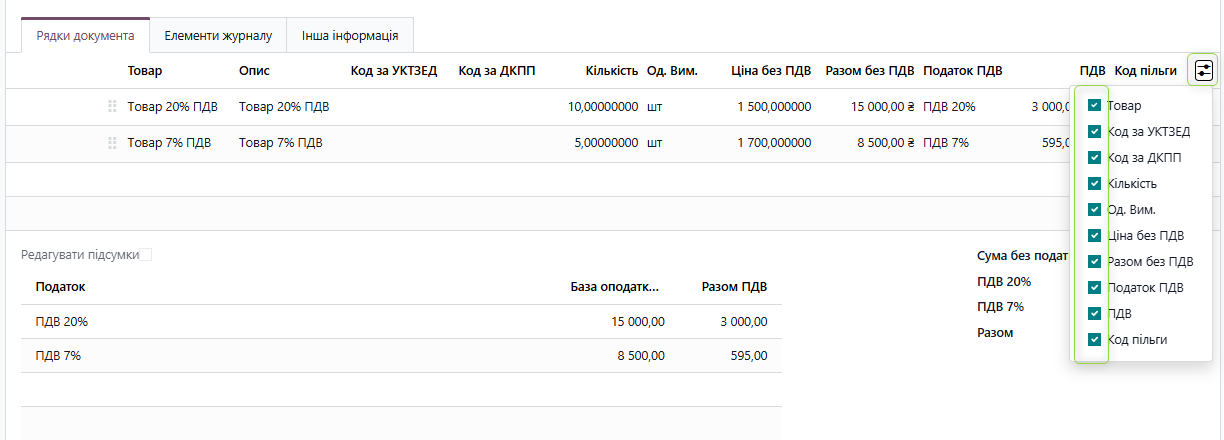
В табличній частині документа відображаються рядки податкової накладної. За потреби зайві поля можна приховати через перемикач у правому верхньому кутку.
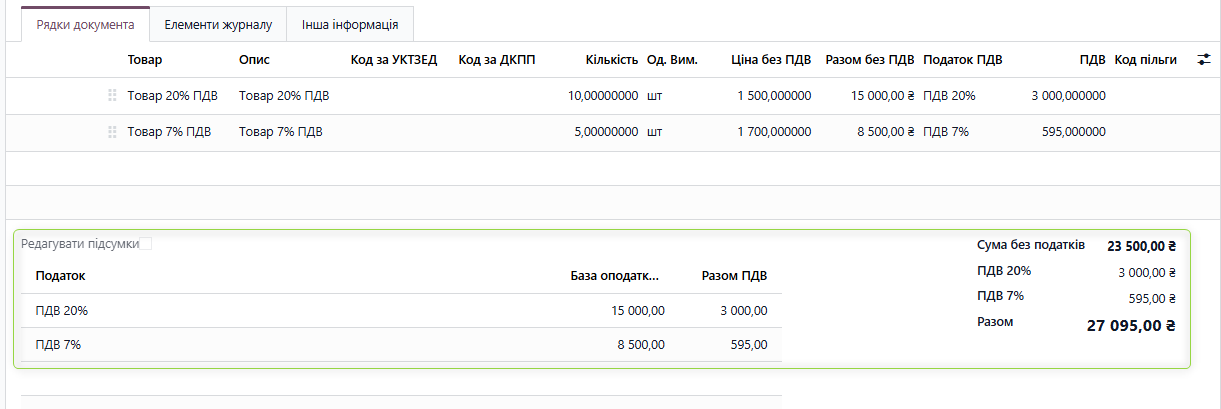
У нижній частині документа відображається зведена інформація про податки, базу оподаткування та суму ПДВ.
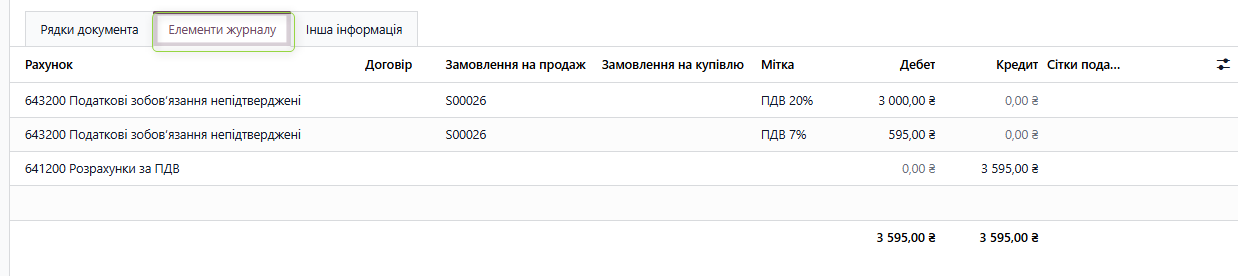
У вкладці “Елементи журналу” відображаються бухгалтерські записи, які формує податкова накладна.
У вкладці “Інша інформація” відображаються додаткові поля, необхідні для коректного заповнення податкової накладної та подання її до контролюючих органів.
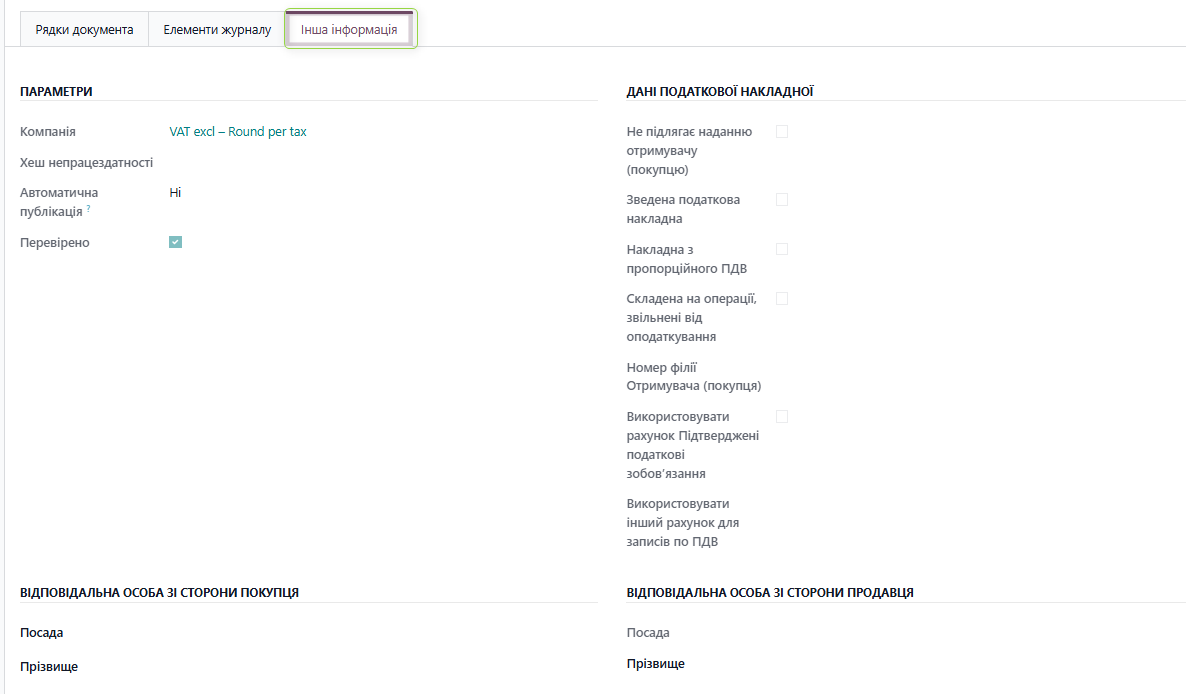
Користувач самостійно заповнює додаткову інформацію для податкової накладної. Система не перевіряє коректність внесених даних.
На підставі податкової накладної можна створити розрахунок коригування.
Для цього натисніть кнопку "Створити розрахунок-коригування".
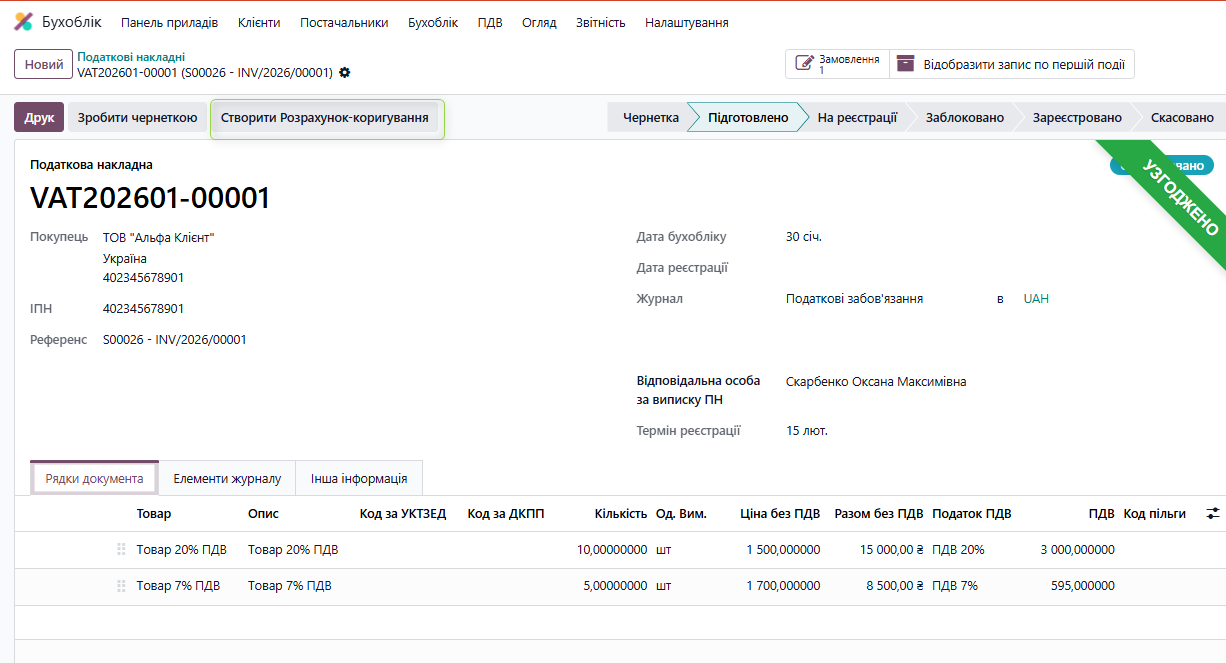
У створеному документі частина даних підставляється автоматично.
Табличну частину користувач редагує самостійно.
Вивантаження податкової накладної в XML
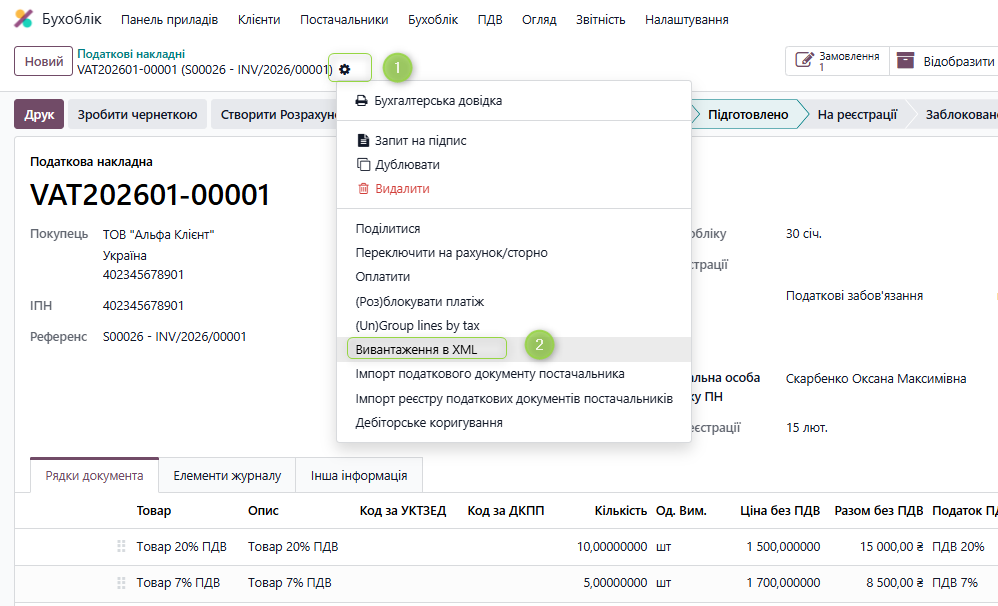
Щоб вивантажити податкову накладну у форматі XML:
- відкрийте документ;
- натисніть "Дії" → "Вивантаження в XML".
Вивантаження кількох податкових накладних
Щоб вивантажити кілька податкових накладних:
- Перейдіть у режим представлення "Список".
- Оберіть податкові накладні.
-
Натисніть "Дії" → "Вивантаження в XML".
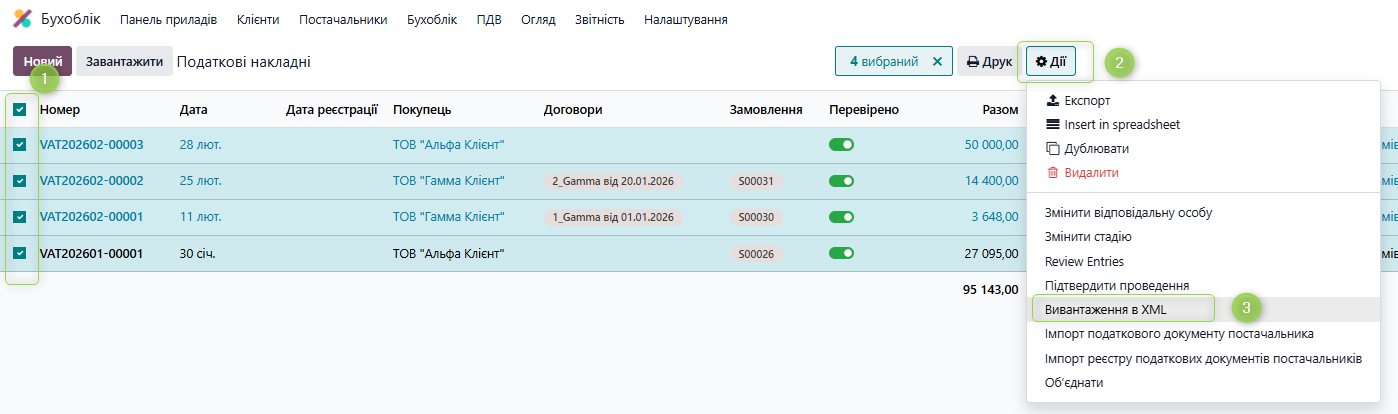
У результаті буде сформовано архів із файлами податкових накладних.
Дані для XML формуються на підставі заповнених реквізитів податкової накладної.