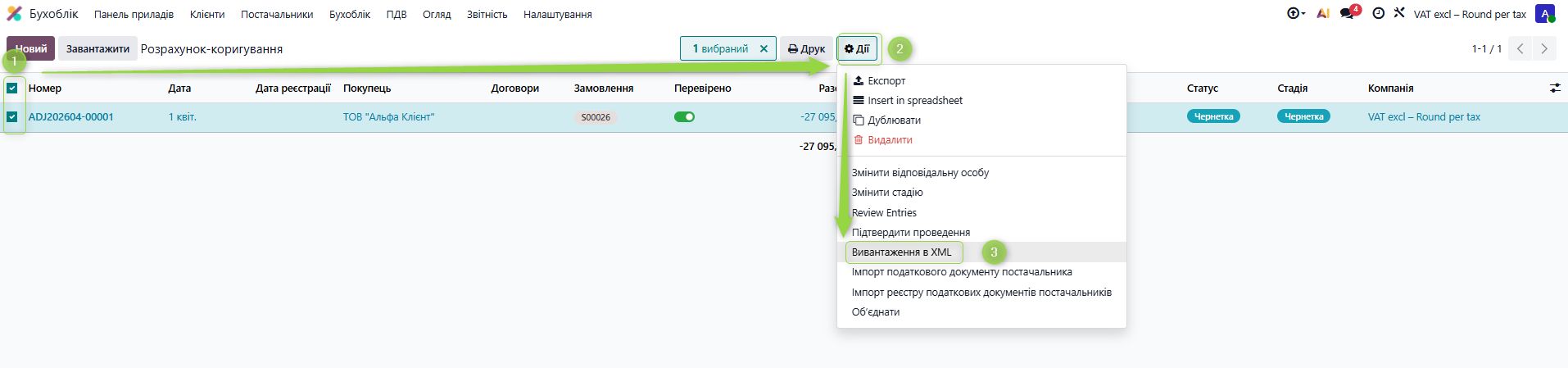
Розрахунки-коригування
Розрахунок коригування (РК) використовується для зміни вже створеної податкової накладної (наприклад, у разі повернення коштів або зміни суми операції).
Розрахунки коригування знаходяться в меню:
Бухоблік - ПДВ - Податкові зобов’язання - Розрахунки-коригування
РК може бути створений:
- автоматично (через звіт «Розрахунок ПДВ»);
- на підставі податкової накладної;
- вручну.
Розрахунок коригування має ті самі статуси та стадії, що і податкова накладна.
Для включення до декларації РК має бути у статусі «Опубліковано».
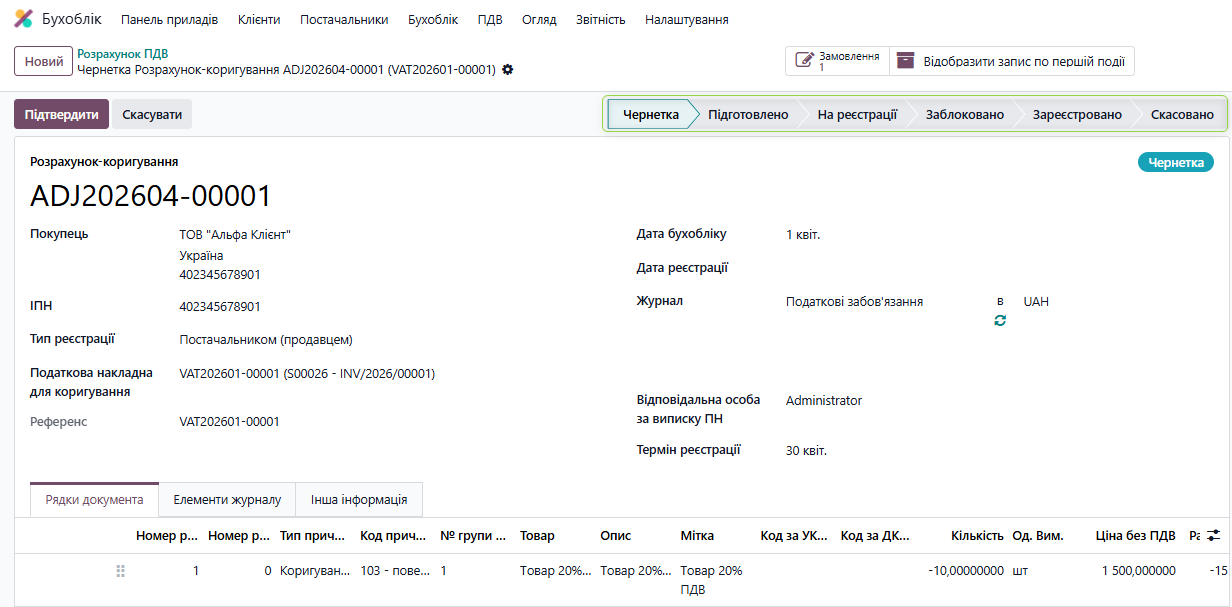
У шапці документа зазначаються основні дані розрахунку коригування:
- Номер – формується системою автоматично за правилами нумерації податкових накладних;
- Покупець – найменування покупця ПДВ – ПДВ номер покупця;
- Тип реєстрації – визначає, хто реєструє РК (постачальник або покупець);
- Податкова накладна для коригування – документ, до якого створюється розрахунок коригування;
- Референс – посилання на документ першоджерело на основі якого сформований розрахунок - коригування;
- Дата бухобліку – дата відображення операції в обліку;
- Дата реєстрації – дата реєстрації розрахунку коригування (заповнюється користувачем);
- Журнал – журнал з налаштувань, в якому буде фіксуватись запис по згенерованій в системі податковій накладній;
- Термін реєстрації – розраховується автоматично відповідно до налаштувань обліку та може бути змінений користувачем.
В табличній частині
документу відображаються рядки розрахунку коригування.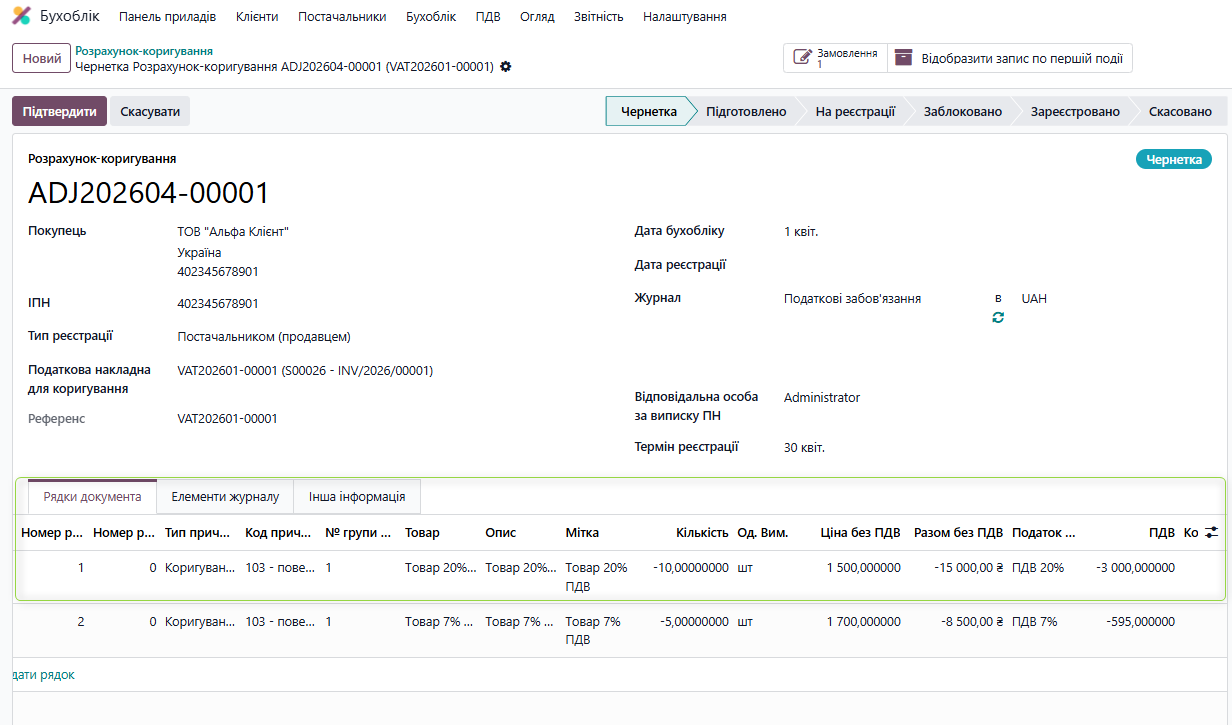
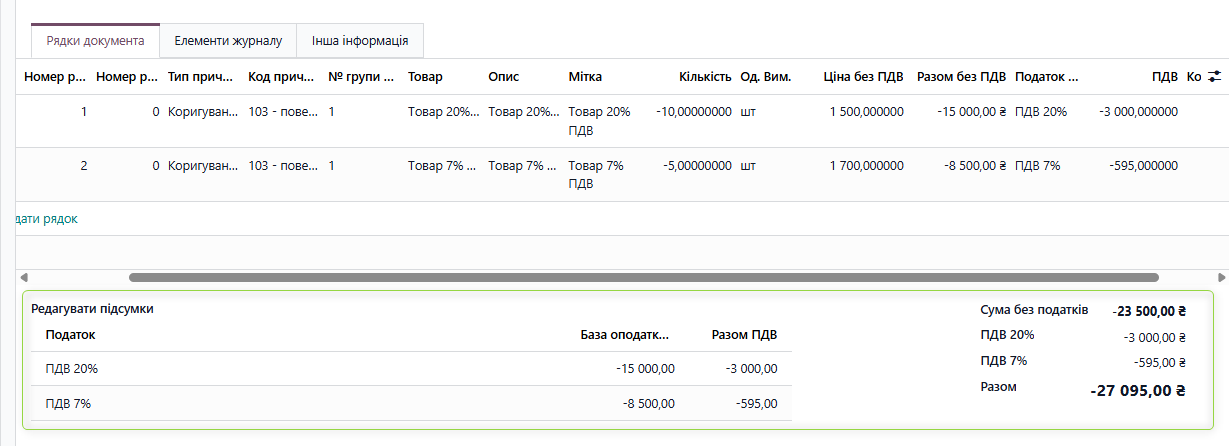
У нижній частині документа відображається зведена інформація про податки, базу оподаткування та суму ПДВ.
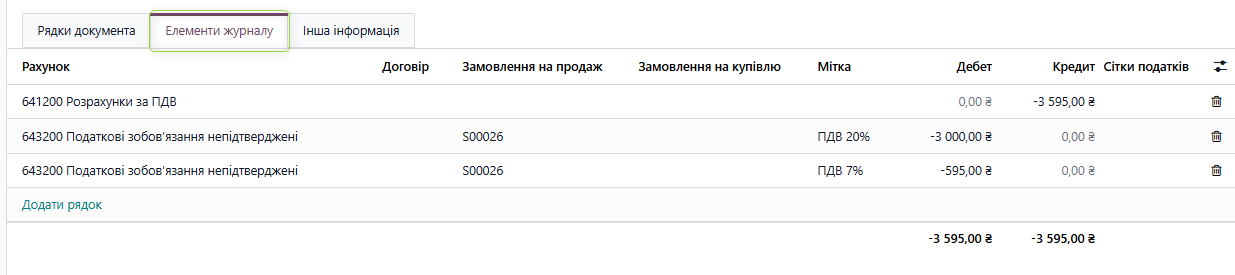
У вкладці “Елементи журналу” відображаються бухгалтерські записи, які формує документ.
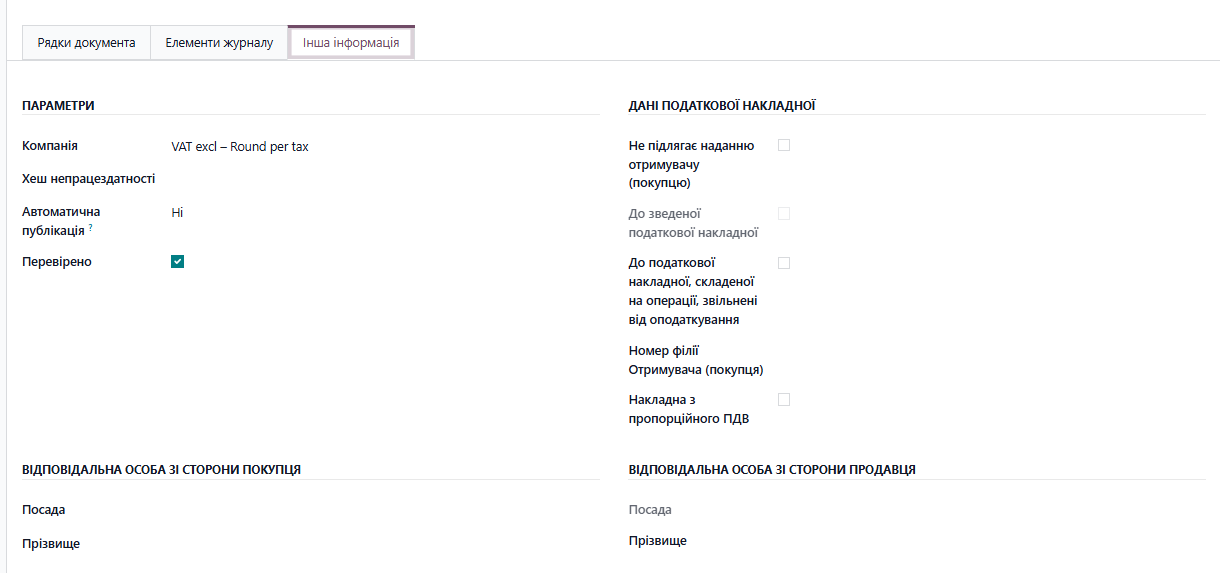
У вкладці “Інша інформація” відображаються додаткові поля, необхідні для коректного заповнення розрахунку коригування.
- дату авансу / ПН;
- дату повернення коштів.
❗ Якщо обрати лише місяць повернення, розрахунок коригування може сформуватися некоректно або не сформуватися взагалі.
Приклад:
- аванси — жовтень 2025
- повернення — лютий 2026
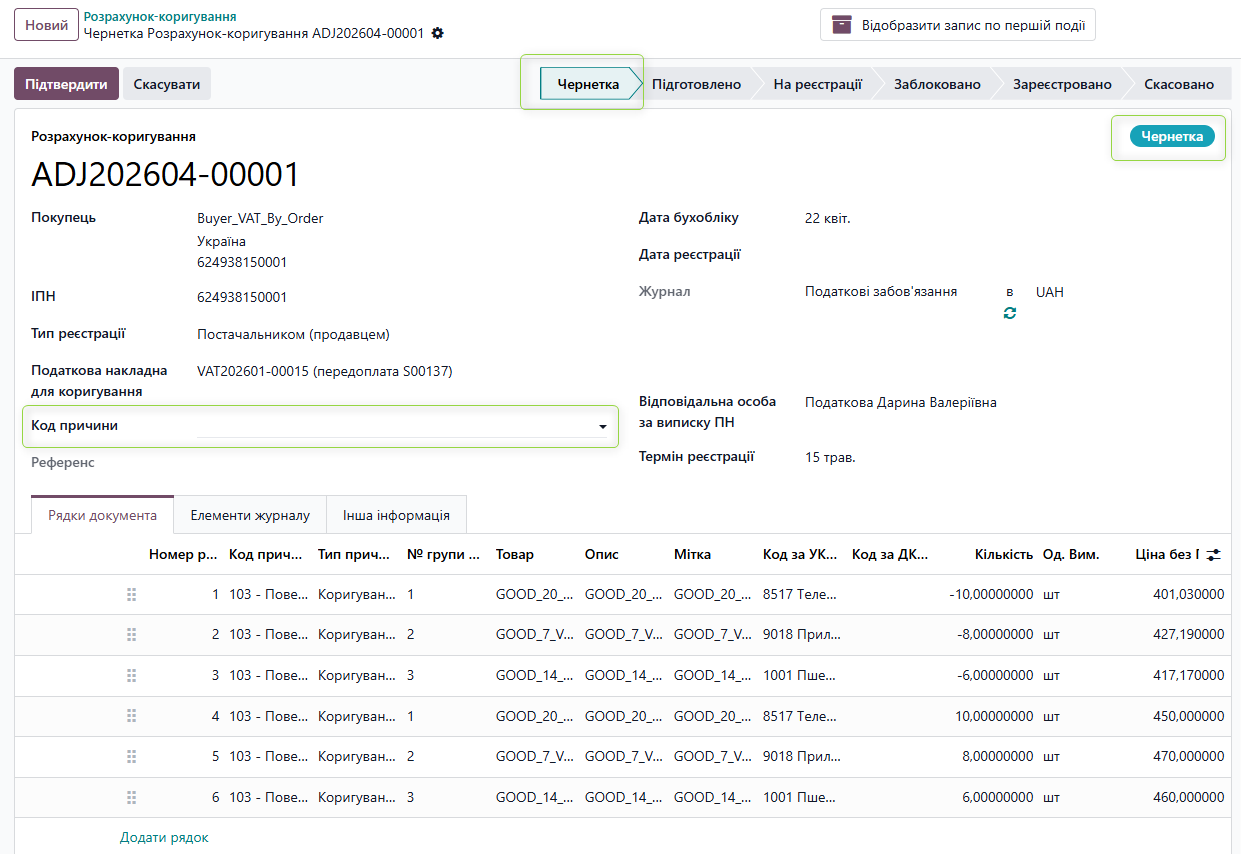
Код причини — це поле у розрахунку коригування, від якого залежить, як система заповнить товарні рядки (де поставити знак «−» і які графи заповнити).
За замовчуванням усі РК, створені автоматично зі звіту «Розрахунок ПДВ», отримують код 103 — Повернення товару або авансових платежів. Якщо ваша ситуація інша (змінилася ціна, кількість чи номенклатура) — код треба змінити вручну за кроками нижче. Завжди перевіряйте код перед проведенням документа.
Як змінити код причини для всього документа
- Відкрийте розрахунок коригування: Бухоблік → ПДВ → Податкові зобов'язання → Розрахунки-коригування — і натисніть на потрібний документ.
- Переконайтеся, що документ у статусі «Чернетка». У проведеному РК код змінити не можна.
- У верхній частині документа (шапці) знайдіть поле «Код причини».
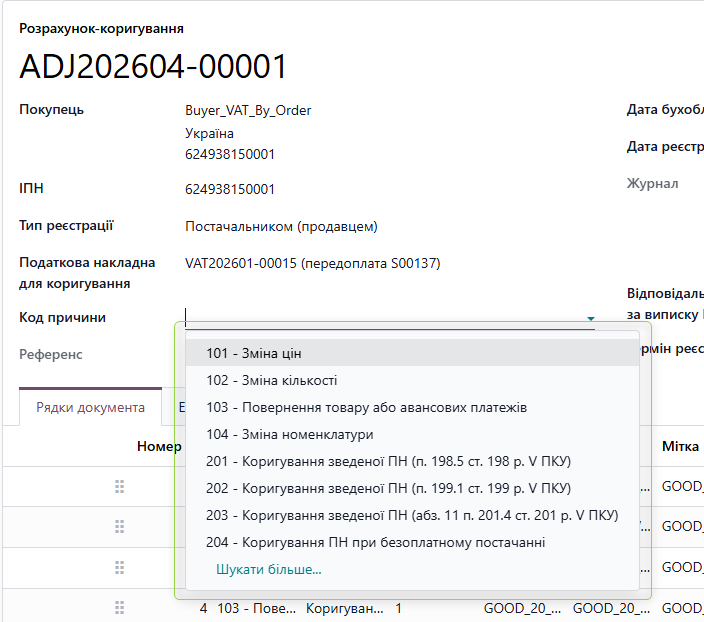
- Натисніть на це поле — відкриється список кодів. Оберіть потрібний (101, 102, 103, 104 …).
- Далі система зробить усе сама: проставить цей код у кожному рядку таблиці та переставить знак «−» туди, куди треба.
- Натисніть «Зберегти» (значок хмарки вгорі документа).
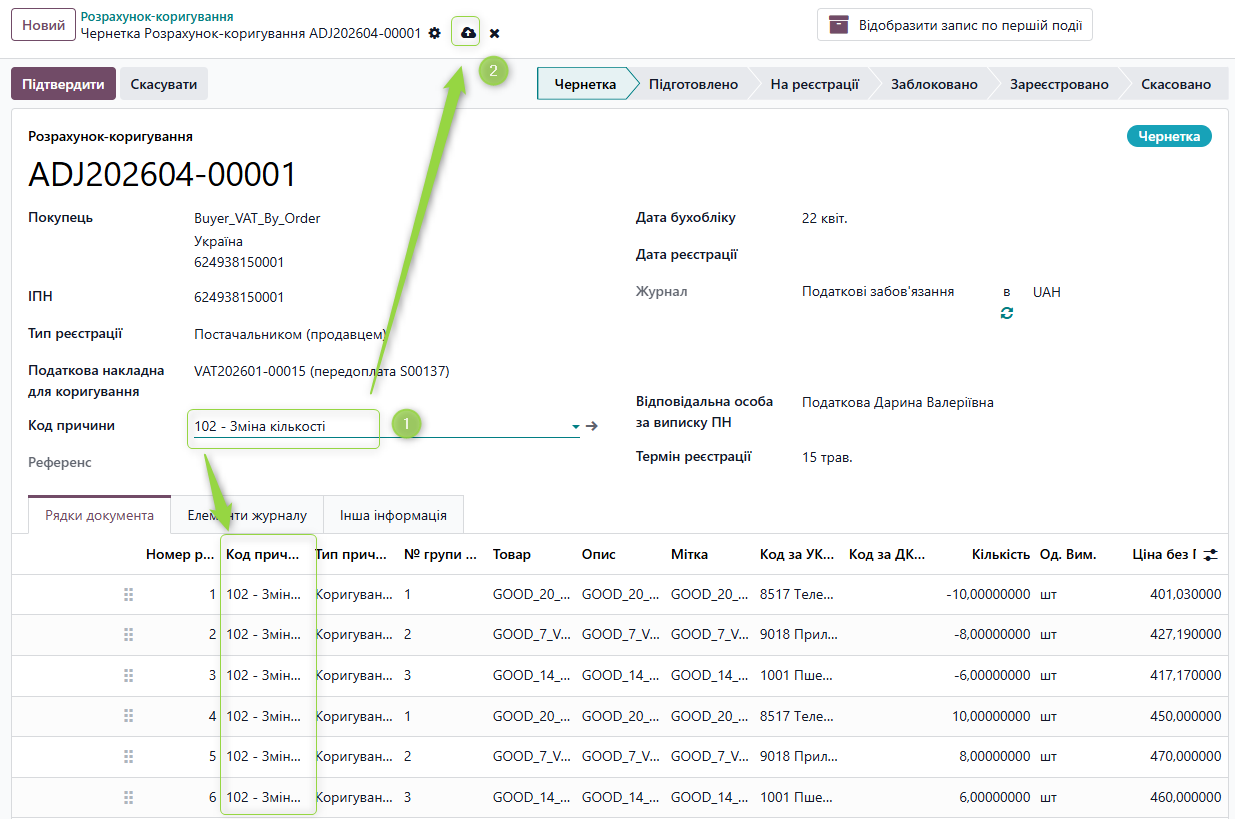
Як змінити код причини в окремому рядку
Використовуйте, коли різні рядки одного РК коригуються з різних причин.
- Відкрийте розрахунок коригування (статус «Чернетка»).
- У таблиці товарних рядків знайдіть колонку «Код причини». Якщо її не видно — натисніть значок налаштування колонок (три крапки ⋮ праворуч у заголовку таблиці) і увімкніть галочку «Код причини».
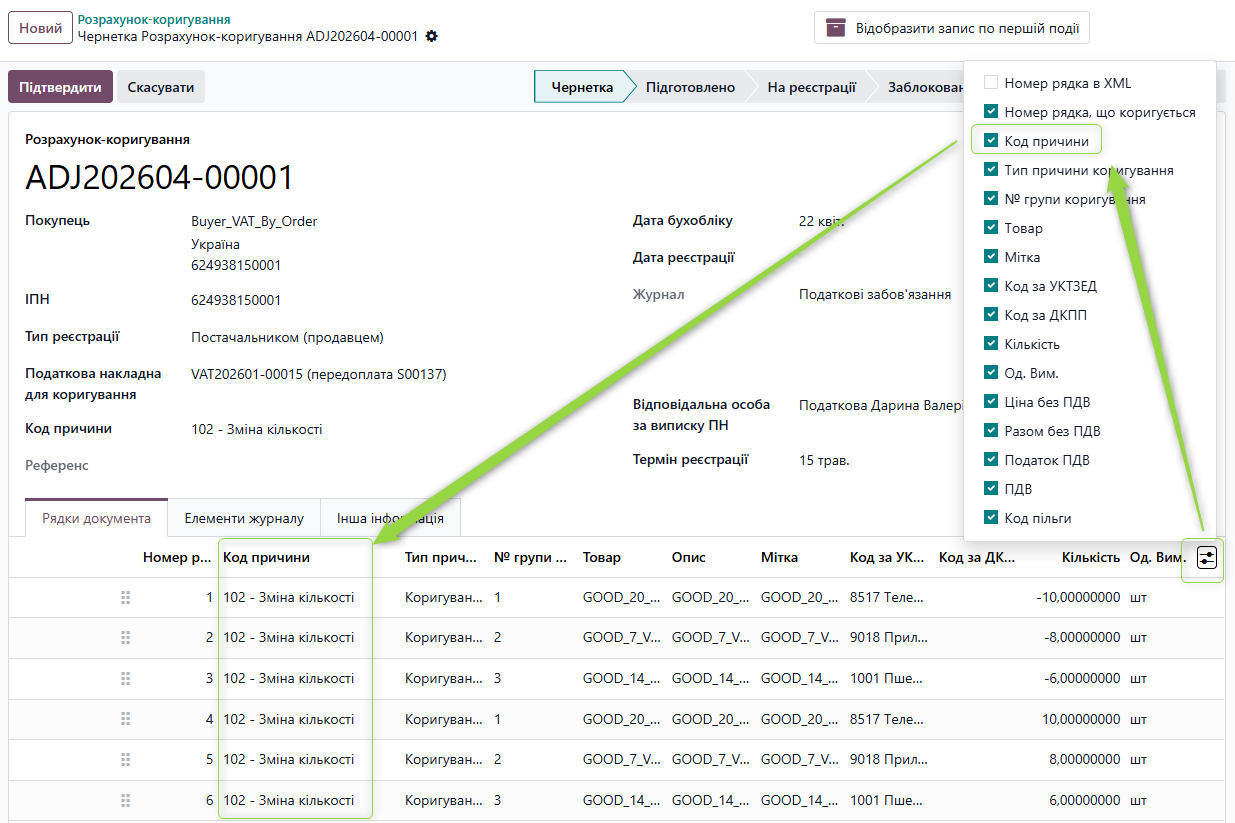
- У потрібному рядку натисніть на клітинку в колонці «Код причини».
- Оберіть код зі списку.
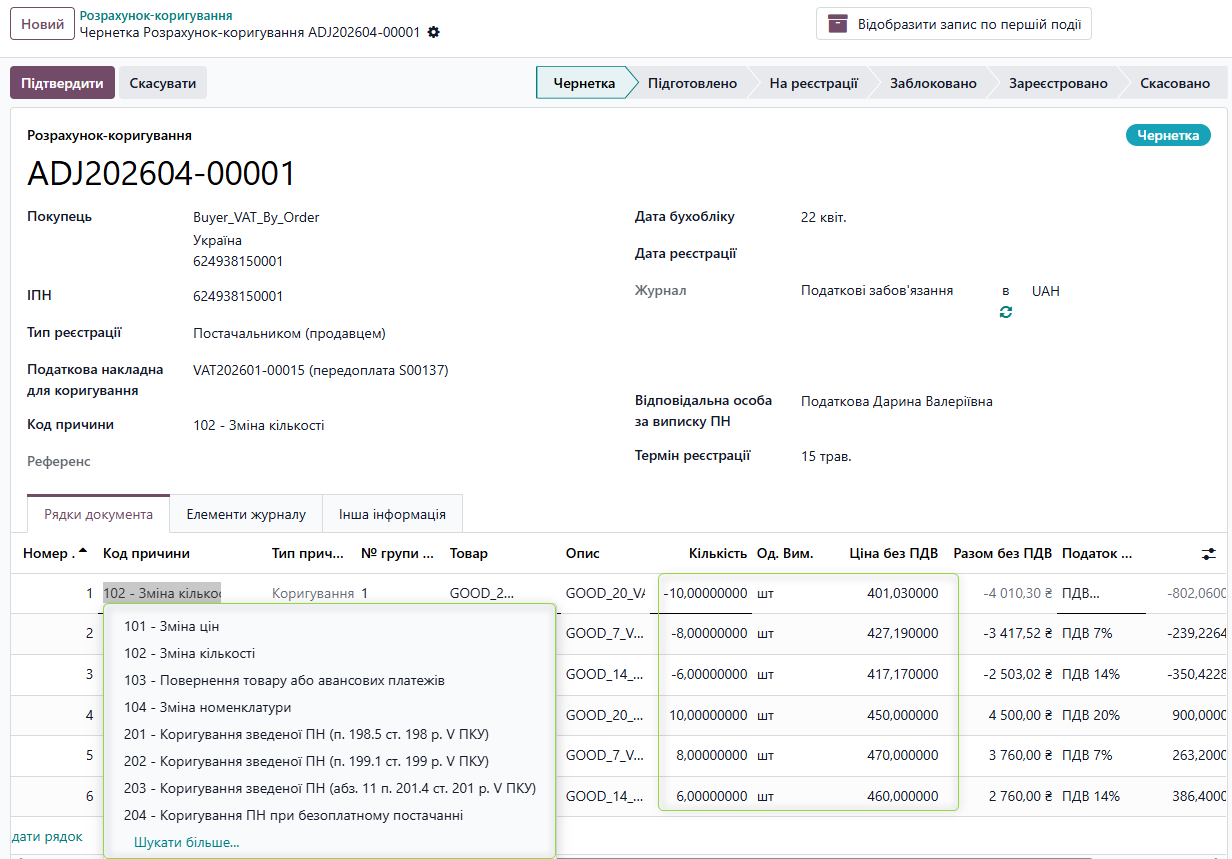
- Натисніть «Зберегти».
- Система переставить знак у цьому рядку і поставить такий самий код у всі рядки тієї самої групи (колонка «№ групи коригування»).
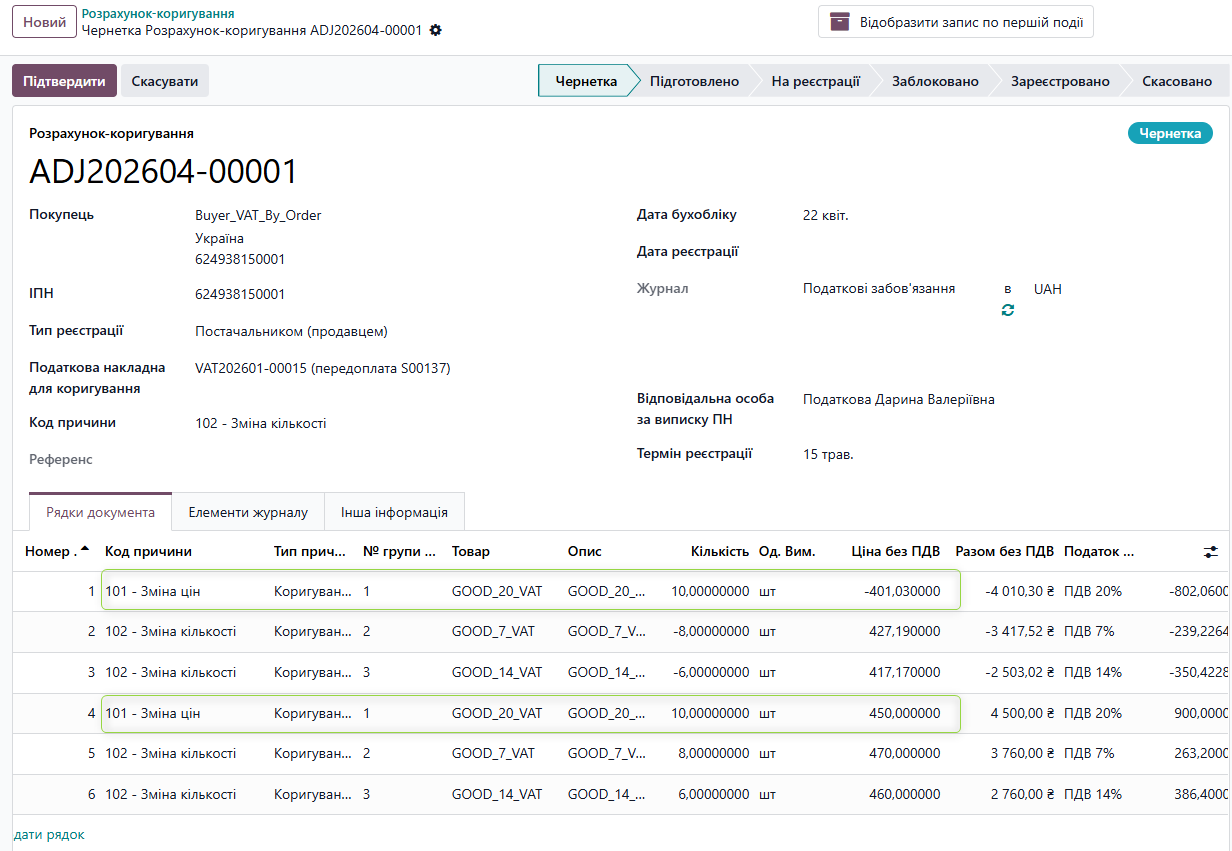
Який код обрати — шпаргалка
| Що сталося | Який код обрати |
| Змінилася ціна, кількість та сама | 101 — Зміна цін |
| Змінилася кількість, ціна та сама | 102 — Зміна кількості |
| Повне повернення товару або авансу | 103 — Повернення товару або авансових платежів |
| Заміна номенклатури або інші несумові зміни | 104 — Зміна номенклатури |
Що станеться після вибору коду
- Код 101 — знак «−» стане біля ціни (у друкованій формі — графи 9 і 10).
- Коди 102, 103, 104 — знак «−» стане біля кількості (у друкованій формі — графи 7 і 8).
- Кількість рядків не зміниться — код впливає лише на те, як рядки заповнені.
Важливо. Код причини у рядках обов'язковий — рядок без коду зберегти не вдасться. Система не обирає правильний код замість вас: перевірте його перед проведенням документа.
Якщо система не заповнила товарні рядки (часткове повернення коштів без відвантаження), заповніть їх вручну:
- Відкрийте сформований розрахунок коригування.
- У таблиці товарних рядків натисніть «Додати рядок».
- У рядку заповніть: номенклатуру (товар/послугу), кількість, суму коригування.
- У колонці «Код причини» оберіть потрібний код (див. шпаргалку вище).
- Повторіть для кожної позиції, яку треба відкоригувати.
- Натисніть «Зберегти» і перевірте зведені суми ПДВ унизу документа.
Вивантаження в XML
Вивантаження розрахунку коригування у форматі XML виконується аналогічно до податкових накладних через дію:
Дії - Вивантаження в XML