Звіт “Розрахунок ПДВ” (Податковий кредит)
Звіт «Розрахунок ПДВ» (Податковий кредит) дозволяє перевіряти суми ПДВ за операціями з постачальниками та автоматизувати створення податкових записів.
Налаштування звіту
Шлях:
Бухоблік / ПДВ / Звіти / Розрахунок ПДВ
Для аналізу першої події за податковим кредитом у фільтрі «Рахунок» необхідно обрати значення «Кредитор».
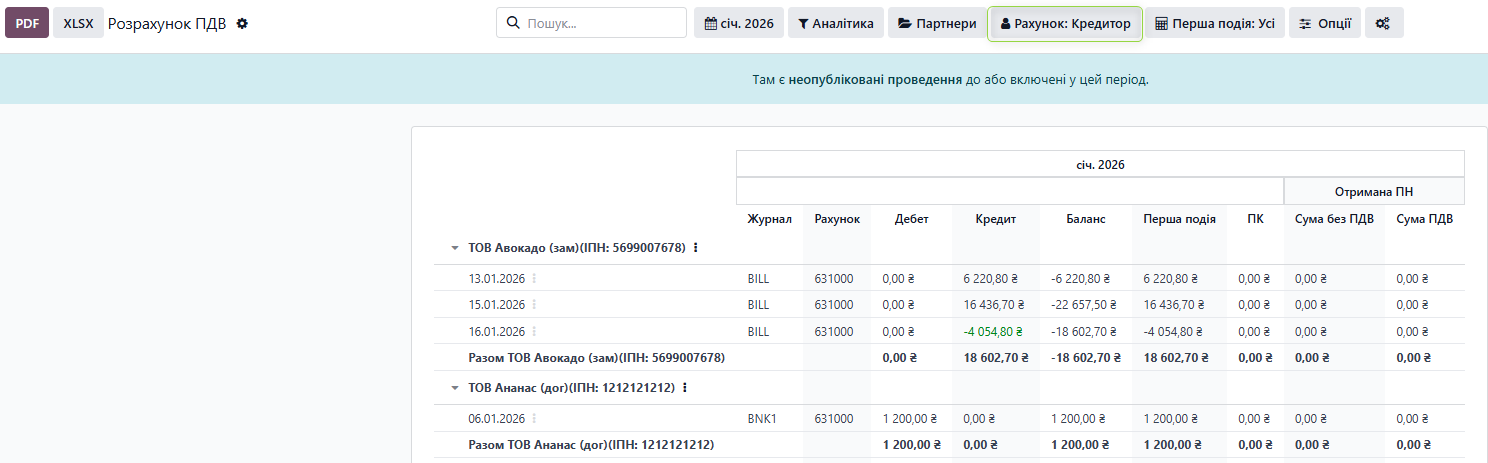
Формування ПДВ-записів та облік ПН/РК постачальника
Аналіз інформації та створення документів відбувається аналогічно до процесу за податковими зобов'язаннями.
Записи за першою подією створюються натисканням кнопки «Створити податкові документи постачальника» (доступна через контекстне меню або панель дій).
Результат залежить від загальних налаштувань системи:
Сценарій 1: Активовано «Автоматичне створення податкових документів постачальника»
Шлях:
Налаштування: Бухоблік / Налаштування / блок «ПДВ» / Автоматичне створення податкових документів постачальника
- При натисканні кнопки система автоматично генерує бухгалтерські записи по першій події у статусі «Опубліковано» та податкові документи постачальника у статусі «Чернетка».
Користувачу необхідно лише перевірити їх та підтвердити.
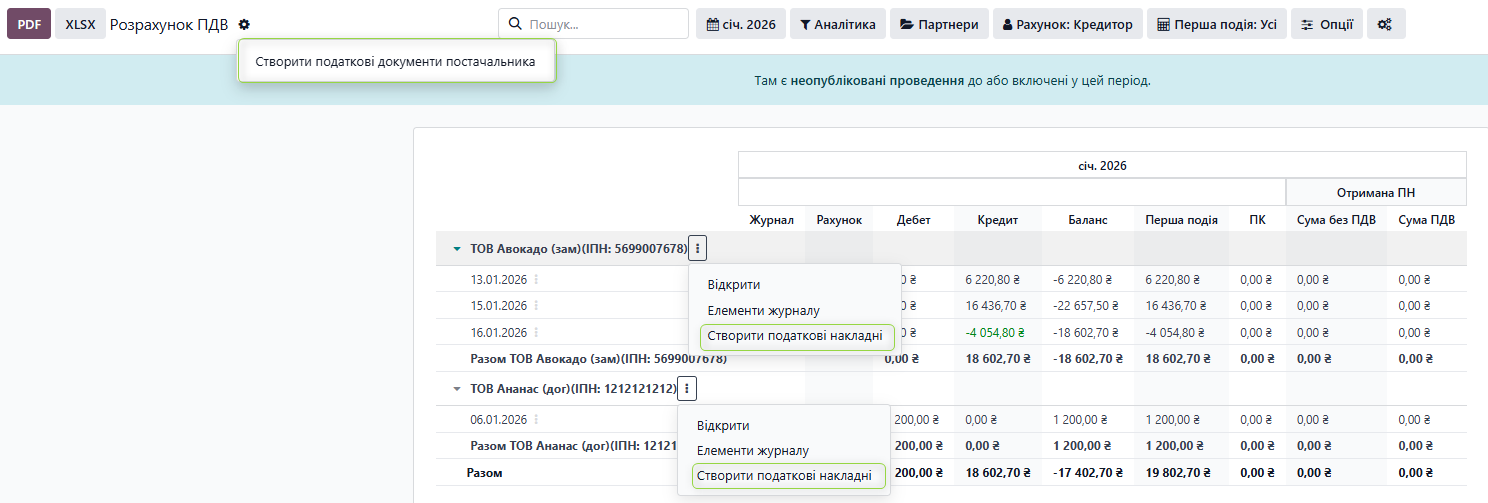

Сценарій 2: Опцію «Автоматичне створення» НЕ активовано
- При натисканні кнопки система автоматично генерує лише бухгалтерські записи по першій події у статусі «Опубліковано»
- Податкові накладні (ПН) та розрахунки-коригування (РК) необхідно завантажити в систему самостійно — з файлів XML, вивантажених із ЄРПН або з системи обміну звітністю. Порядок завантаження, проставлення дати реєстрації та узгодження описано у статті 📄 Податкові документи постачальників.
- Група колонок «Отримана ПН» («Сума без ПДВ» і «Сума ПДВ») заповниться лише після того, як завантажений документ буде узгоджено з відповідним записом за першою подією.
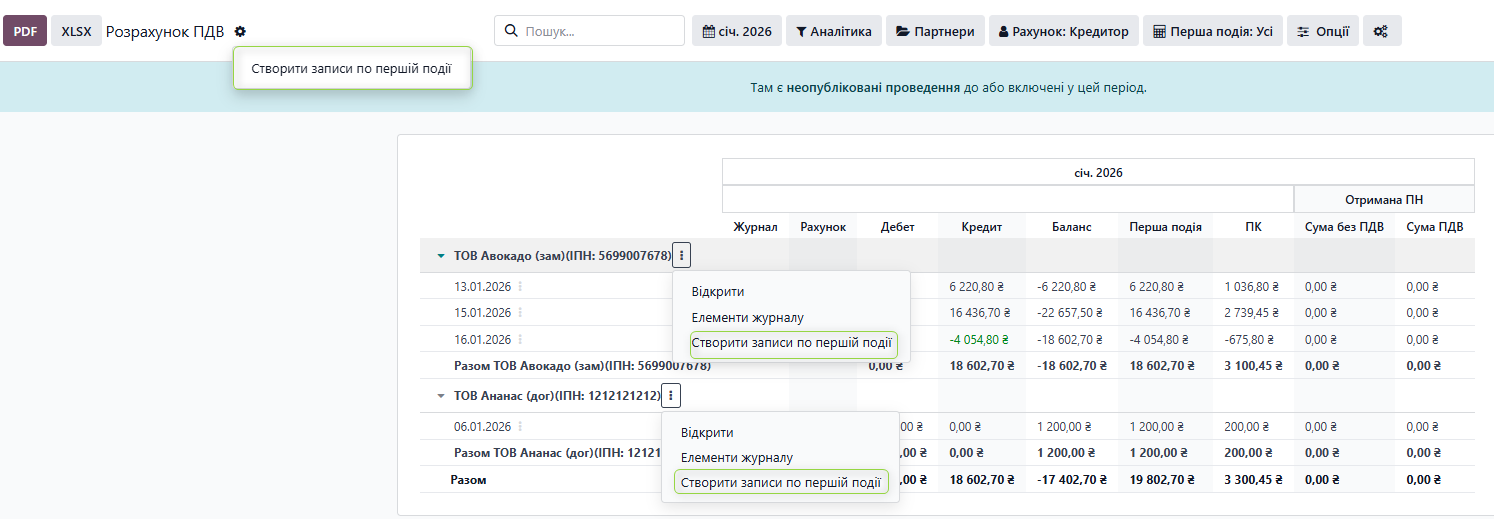
Створити ПДВ-записи по постачальниках можна 2 способами:
1) по Постачальнику окремо - натисніть три крапки біля назви контрагента у звіті й виберіть у меню, що відкрилося, «Створити податкові накладні» або «Створити записи по першій події»;
2) по всім Партнерам, що відображені у звіті «Розрахунок ПДВ» - натиснути на кнопку у вигляді шестерні  та обрати «Створити податкові документи постачальника/Створити запис по першій події».
Зверніть увагу: при використанні фільтра Першої події (в цілому по контрагенту, в розрізі договорів та у розрізі замовлень), тонеобхідно проконтролювати формування податкових накладних та розрахунках-коригування по всім фільтрам групування Першої події, якщо по них є сформовані дані. Це необхідно, щоб в системі створились усі податкові записи по господарським операціям з партнером. Якщо звіт "Перша подія" створений з вибором групування “Усі”, то створені записи по першій події та ПН/РК будуть включати усі операції.
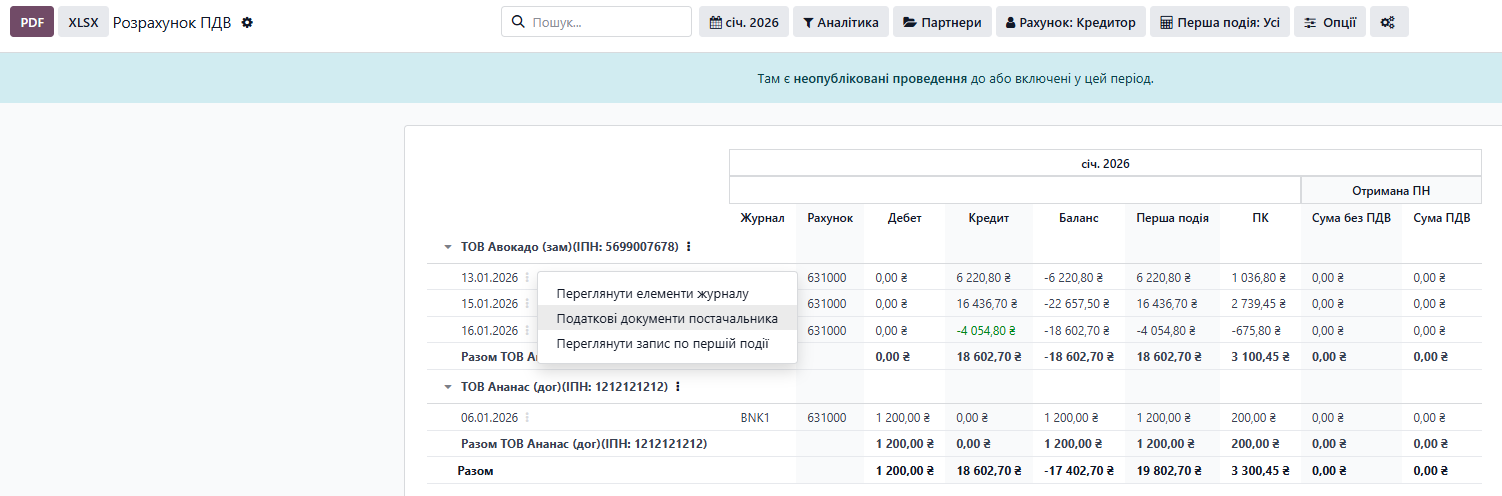
Після того як у системі сформовані ПДВ-записи по постачальниках, натиснувши на конкретний рядок у звіті, користувач може обрати наступні дії:
- переглянути елементи журналу
- переглянути податкові документи постачальника
- переглянути запис по першій події
Колонки звіту та значення кольору
Для аналізу податкового кредиту у фільтрі «Рахунок» обирають значення «Кредитор». У цій гілці звіту колонки читаються так:
- «Перша подія» — сума операції, за якою визнано податковий кредит.
- «ПК» — сума по запису першої події за даними рахунку 6442 «Податковий кредит непідтверджений», з урахуванням узгодження та списання.
- «Отримана ПН» — дані отриманої податкової накладної: «Сума без ПДВ» і «Сума ПДВ». Колонки заповнюються лише після того, як документ постачальника узгоджено із записом по першій події.
Рядок підсвічується червоним, коли сума по запису першої події не дорівнює сумі податкової накладної. Це означає відкриту розбіжність, яку потрібно закрити:
- суттєва різниця — у системі не відображена частина покупок або оплат; перевірте первинні документи;
- копійчана різниця через різне заокруглення — узгодьте документ і спишіть залишок на рахунку 6442. Порядок дій описано у статті «Податкові документи постачальників», розділ про узгодження.
Після повного закриття рахунку 6442 по операції колонка «ПК» дорівнює сумі накладної, і рядок перестає світитися червоним. Порогу заокруглення у звіті немає: колір визначається фактом закриття різниці, а не її розміром.