Податкова декларація з ПДВ
Податкові декларації з ПДВ знаходяться у пункті меню:
Шлях:
Бухоблік / ПДВ / Звіти / Податкові декларації з ПДВ
1. Створення нової декларації
Щоб сформувати звіт за новий період:
Натисніть кнопку «Новий».
У діалоговому вікні оберіть звітний період (місяць або квартал).
Натисніть «Зберегти», а потім — «Генерувати»


Важливо для спадковості даних: Для автоматичного перенесення від’ємного значення попереднього періоду (рядок 21) обов'язково виберіть відповідний документ у полі «Попередня декларація». Це забезпечить коректне заповнення рядків 16 та 16.1.Ці дані також можна внести вручну через редагування документа у відповідному додатку.
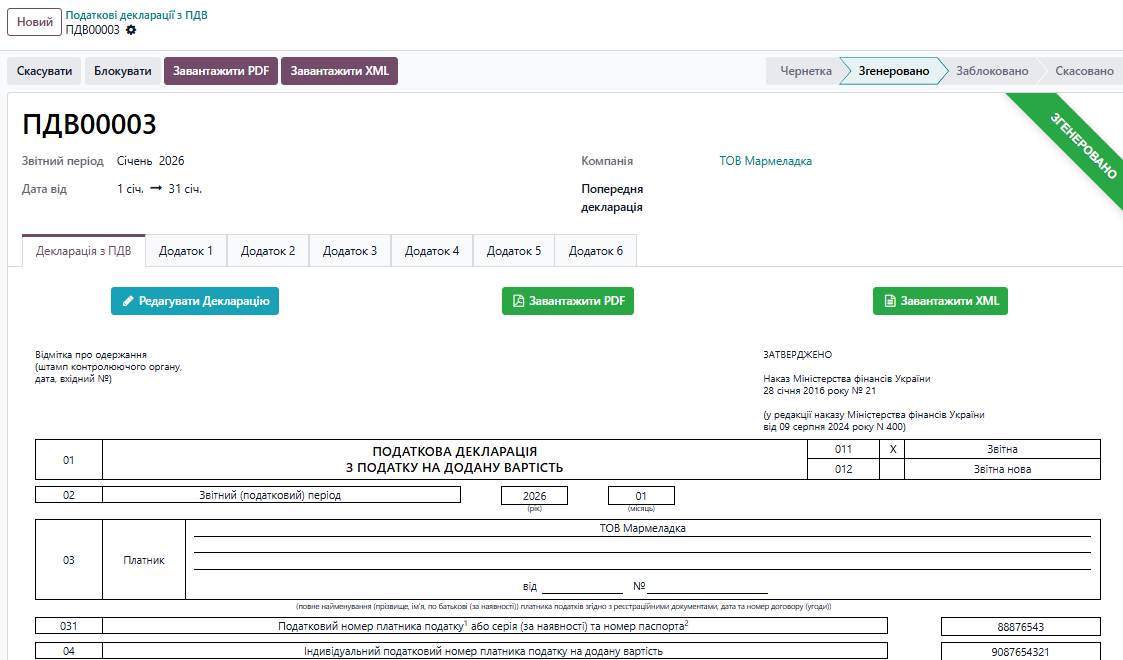
Зверніть увагу: у декларації доступне окреме поле «Назва», призначене для зручної ідентифікації документа. Поле заповнюється автоматично на основі дати декларації, проте за потреби може бути відкориговане вручну. Це значення використовується для відображення декларації у списку та при виборі попередньої декларації. Поле «Технічний номер» є службовим, заповнюється системою автоматично та не редагується користувачем.
2. Формування та автоматичне заповнення
Система автоматично аналізує проведені податкові документи (ПН/РК) та заповнює:
Основну декларацію (всі розділи);
Додаток 1 (відомості про суми ПДВ);
Додаток 2 (розрахунок від’ємного значення, таблиця 1);
Додаток 5 (у частині зареєстрованих документів).
Решту додатків користувач заповнює вручну за потреби.
Зверніть увагу: Якщо система бачить дані для конкретного додатка, прапорець «Додати до декларації» буде встановлено автоматично.
3. Статуси документа
Декларація проходить через такі етапи:
Чернетка — документ створено, але дані ще не розраховані.
Згенеровано — основний робочий статус. Можливе редагування та перевірка сум.
Заблоковано — статус встановлюється після подання звіту. Редагування заборонено.
Скасовано — документ анульовано.

4. Редагування та коригування даних
Якщо ви виявили невідповідність або маєте внести дані вручну:
Перейдіть у потрібну вкладку (Декларація або Додаток).
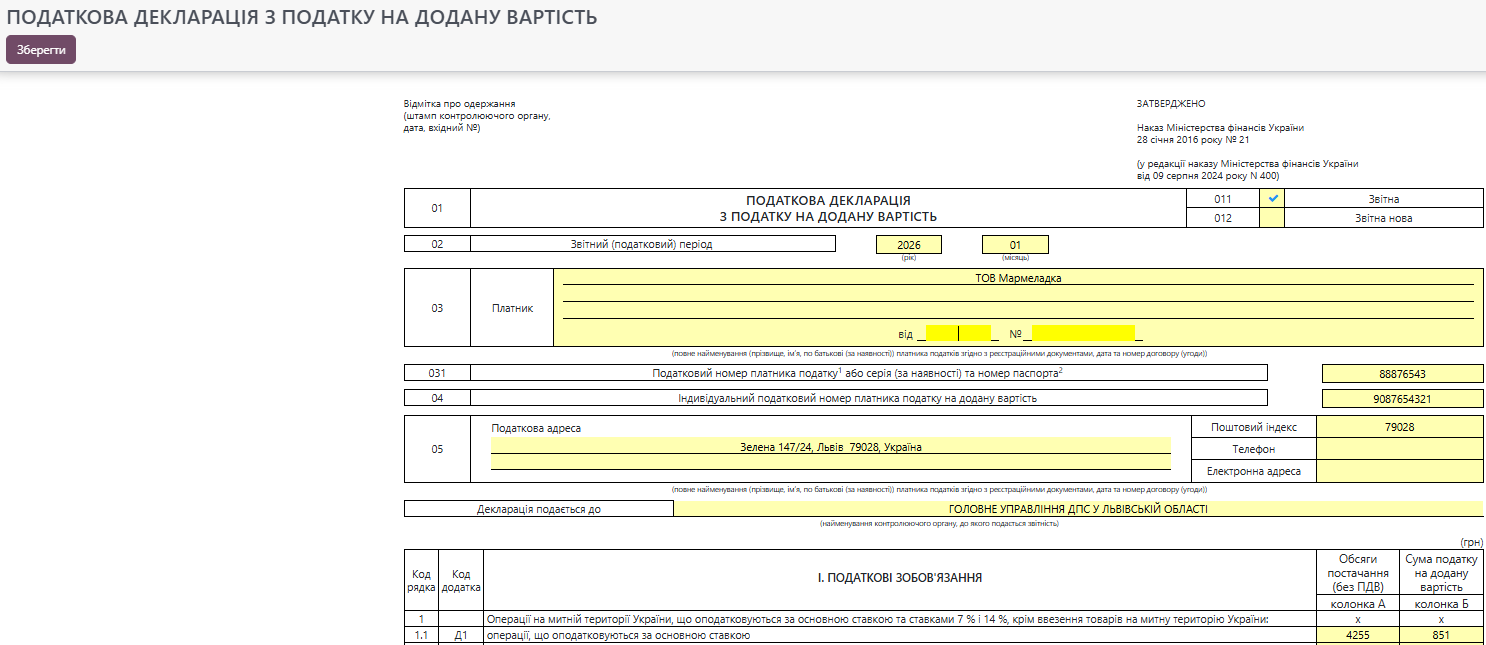
Натисніть кнопку «Редагувати декларацію» (або «Редагувати додаток»).


Після цього додаток/декларація відкриється у новій вкладці в режимі «Редагування».
Коли зміни внесено, натисніть «Зберегти» та оновіть сторінку звіту для перерахунку підсумків.
5. Вивантаження даних для подання у ДПС
Після остаточної перевірки декларацію можна вивантажити:
Завантажити XML — основний формат імпорту для подачі у контролюючий орган. Можна завантажити як весь пакет (архів), так і окремі додатки.
Нажавши на кнопку  завантажиться файл-архів, що буде містити
вивантажену декларацію із додатками до неї (тільки ті, які
відмічені у декларації) на ПК користувача.
завантажиться файл-архів, що буде містити
вивантажену декларацію із додатками до неї (тільки ті, які
відмічені у декларації) на ПК користувача.
Користувач
також має можливість вивантажувати декларацію та/або додатки окремими файлами
для цього нажавши
на кнопку  в кожному
окремому об’єкті декларації.
в кожному
окремому об’єкті декларації.
Завантажити PDF — для друку або внутрішнього архівування у зручному візуальному форматі через кнопку
 та окремо кожен об’єкті декларації
Використовуючи опцію «Додати до декларації», користувач може самостійно визначати перелік додатків, які будуть включені до фінального пакета при вивантаженні в XML або PDF.
Автоматичний режим: Система автоматично встановлює цей прапорець для тих додатків, за якими в обліку знайдено дані для заповнення.
Ручний режим: Користувач може вручну активувати або деактивувати прапорець на вкладці кожного конкретного додатка (Додаток 1 — Додаток 6).

Зверніть увагу: Дані декларації, сформованої за поточний період, не переносяться автоматично у наступні періоди «наперед». Користувач має самостійно контролювати вибір «Попередньої декларації» при створенні кожного нового звіту.
Заповнення Додатку 2 (таблиця 1)
Додаток 2 заповнюється у випадку наявності суми бюджетного відшкодування або від’ємного значення ПДВ.
Таблиця 1 — це детальна розшифровка суми рядка 19 декларації.
6. Імпорт даних із зовнішніх систем
Під час заповнення першої декларації в системі можна перенести дані структури від’ємного значення минулих періодів в Таблицю 1 (додатка 2) з інших систем :
Перейдіть у Додаток 2 та натисніть кнопку «Завантажити дані з інших систем»
Оберіть заздалегідь підготовлений XML-файл Додатка 2 (Таблиця 1)
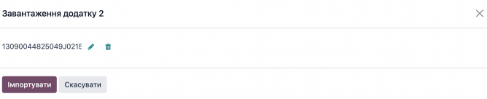
Після завантаження система розпізнає структуру заборгованості за постачальниками та періодами.
Важливо: Ці дані стають базою для майбутніх періодів. Необхідно зберегти цю «вхідну» декларацію, щоб у наступних місяцях система могла автоматично заповнювати рядки 16 та 16.1.
Робота з помічником заповнення Таблиці 1
Для автоматичного формування таблиці натисніть «Заповнення таблиці 1» Відкриється помічник заповнення, що складається з двох кроків:
Крок 1: Підтвердження сум та перенесення залишків
Якщо ви вже формували декларації в Odoo раніше, встановіть прапорець «Перенести дані з попередньої декларації». Система автоматично підтягне залишки від’ємного значення.
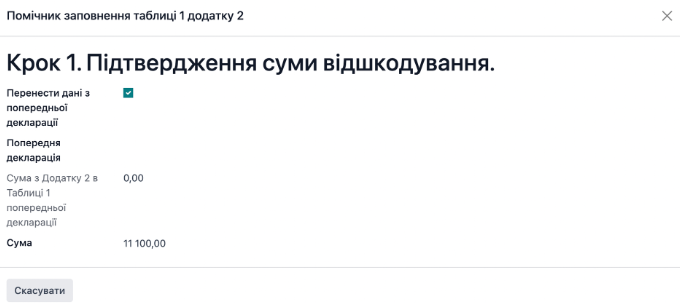
Якщо це перший період із бюджетним відшкодуванням у системі — зніміть цей прапорець для введення даних вручну.
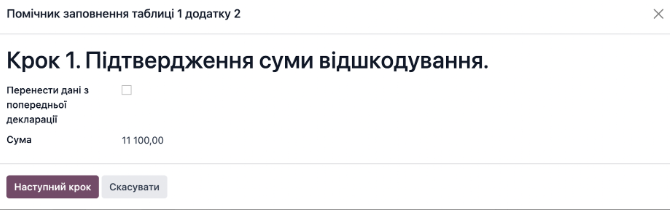
Підтвердьте фінальну суму ПДВ, що підлягає відшкодуванню, та натисніть «Наступний крок».
Крок 2: Додавання документів поточного періоду На цьому етапі система відображає список доступних податкових документів постачальників:
Користувач може самостійно вибрати конкретні ПН/РК для включення до таблиці.
Індикатори накопичення: Система в реальному часі показує, яку суму вже «набрано» вибраними документами та скільки ще бракує до цільового значення.
Групування: Для зручності великі списки можна групувати за постачальниками.
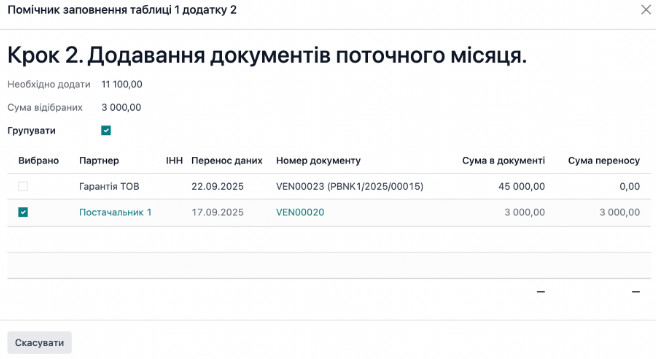
Після досягнення необхідної суми натисніть «Заповнити» — Таблиця 1 буде сформована автоматично.
Зверніть увагу: За замовчуванням дані колонки 6 дублюються у колонку 10 (від’ємне значення ПДВ переноситься на наступні періоди). Якщо потрібно заповнити колонки 8 і 9, це можна зробити вручну у режимі редагування.
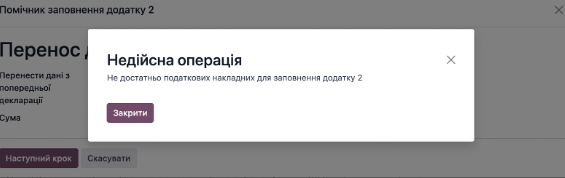
Якщо сума доступних податкових документів у системі менша, ніж сума від’ємного значення, яку потрібно розшифрувати, з’явиться повідомлення: «Неможливо наповнити таблицю 1 даними»
Перевірте правильність суми бюджетного відшкодування та наявність усіх податкових документів постачальників у системі.