Робота з узгодженими рядками
1. Скасування узгодження
👉 Ситуація:
Потрібно виправити помилку в узгодженні або змінити дані банківського рядка.
Дія:
Натисніть на іконку "Кошик" 
📌 Результат:
-
рядок переходить у статус Не узгоджено;

- стають доступні повторні дії узгодження;
- скасовуються створені бухгалтерські записи.
-
рядок переходить у статус Не узгоджено;
2 Редагування узгодженого рядка
Дія:
Натисніть на іконку "Олівець" 
🔹 Якщо узгоджено з Invoice / Bill
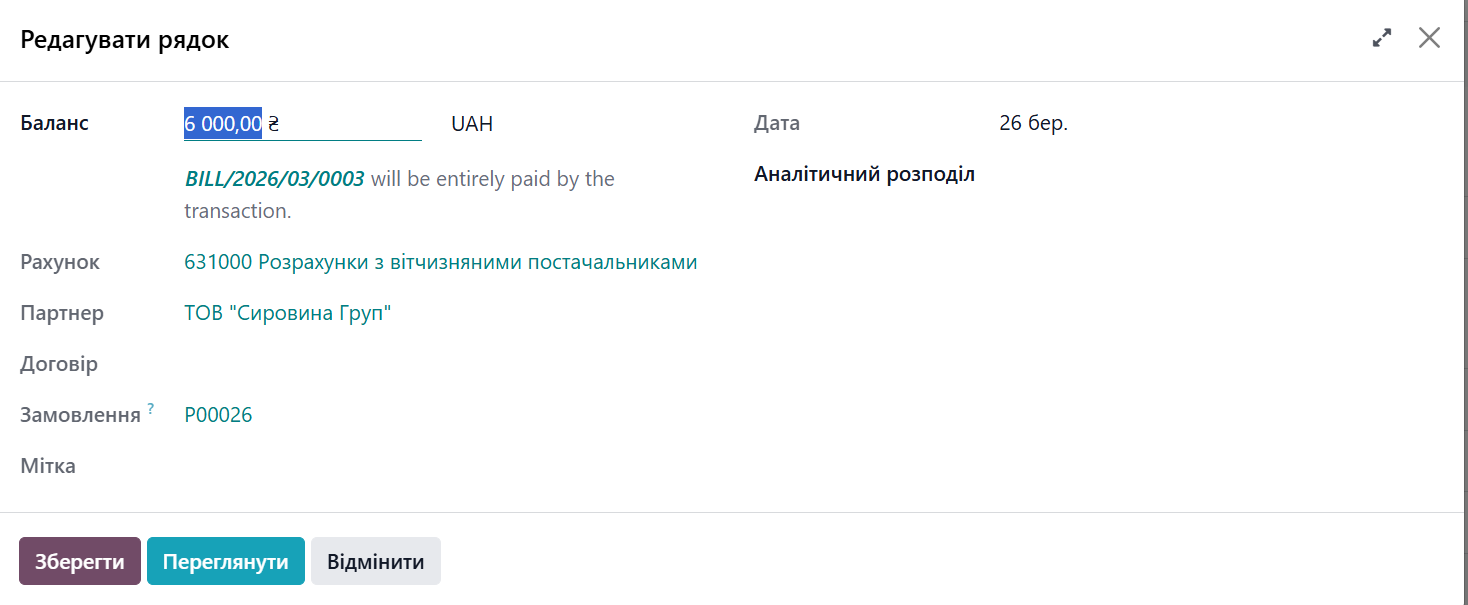
- партнера
- рахунок
- договір
- замовлення
- дату
- суму (за умови відсутності обмежень, див. нижче)
- можлива лише після скасування узгодження.
📌 Обмеження:
❌ Не можна змінювати:
✔ Можна змінювати:
📌 Зміна аналітики:
- рахунок
- партнера
- договір
- замовлення
- суму
🔹 Якщо узгоджено без Invoice / Bill
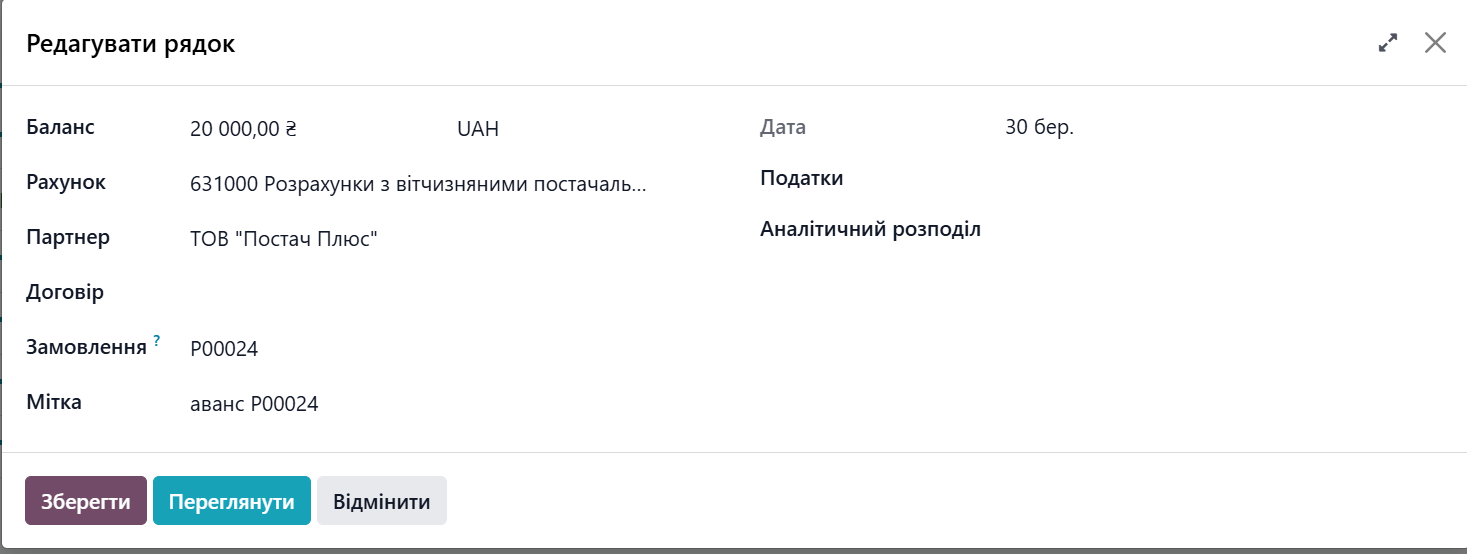
✔ Можна змінювати:
📌 Важливо:
Редагування узгодженого рядка обмежене, оскільки він уже впливає на бухгалтерський облік.
3. Обмеження
3.1 Податкова накладна
👉 Ситуація:
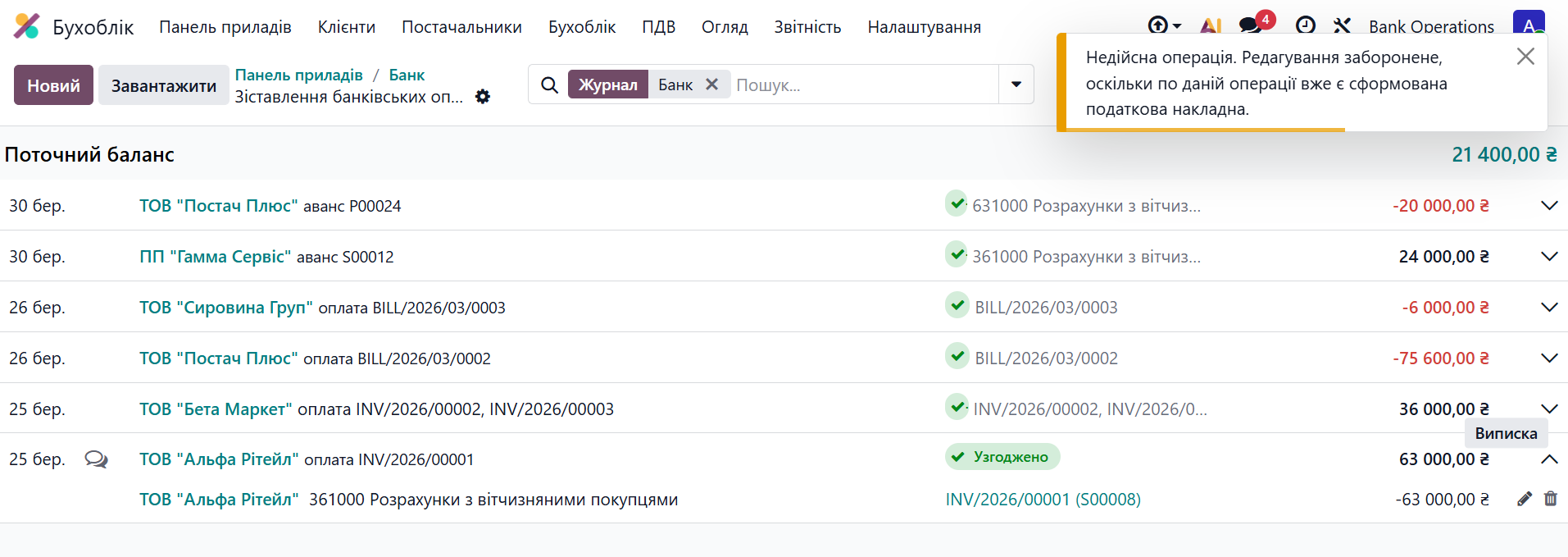
За операцією створена податкова накладна зі статусом «Опубліковано»
📌 Заборонено:
❌ скасування узгодження
❌ редагування банківського рядка
📌 Повідомлення системи:
Кроки:
- Податкову накладну зробіть чернеткою та за потреби видаліть
- Оновіть сторінку банківської виписки та натисніть іконку "Олівець"
-
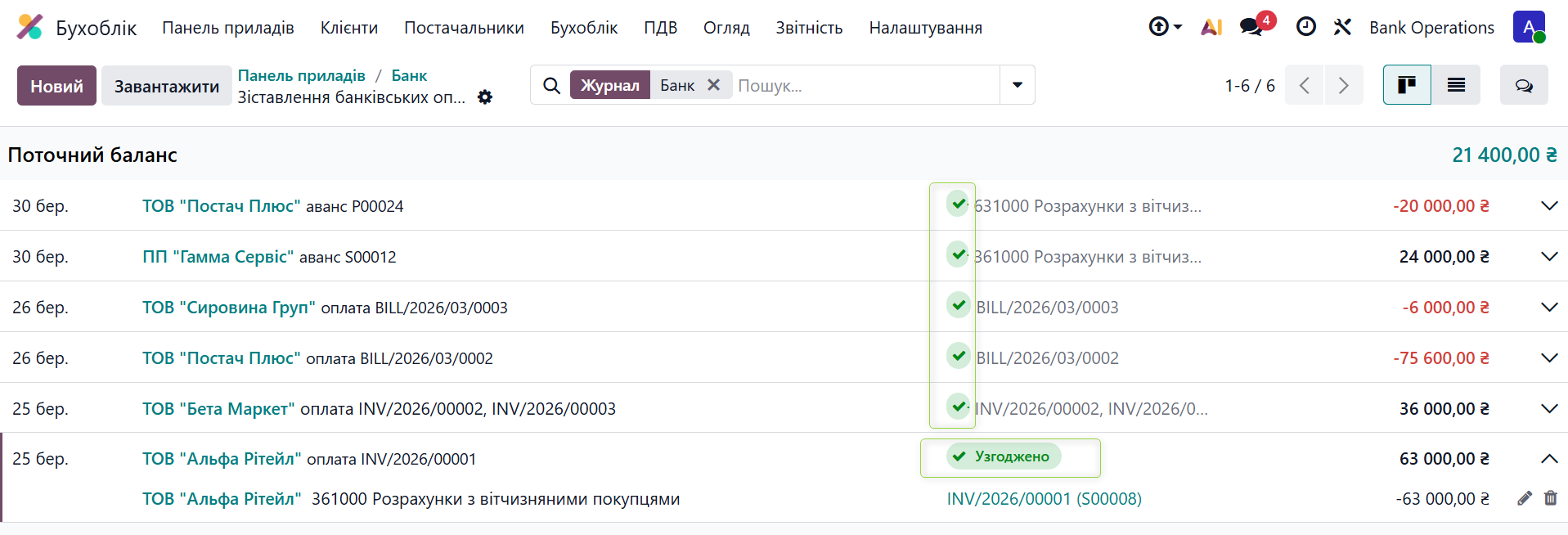
статус → Узгоджено
-
статус → Узгоджено
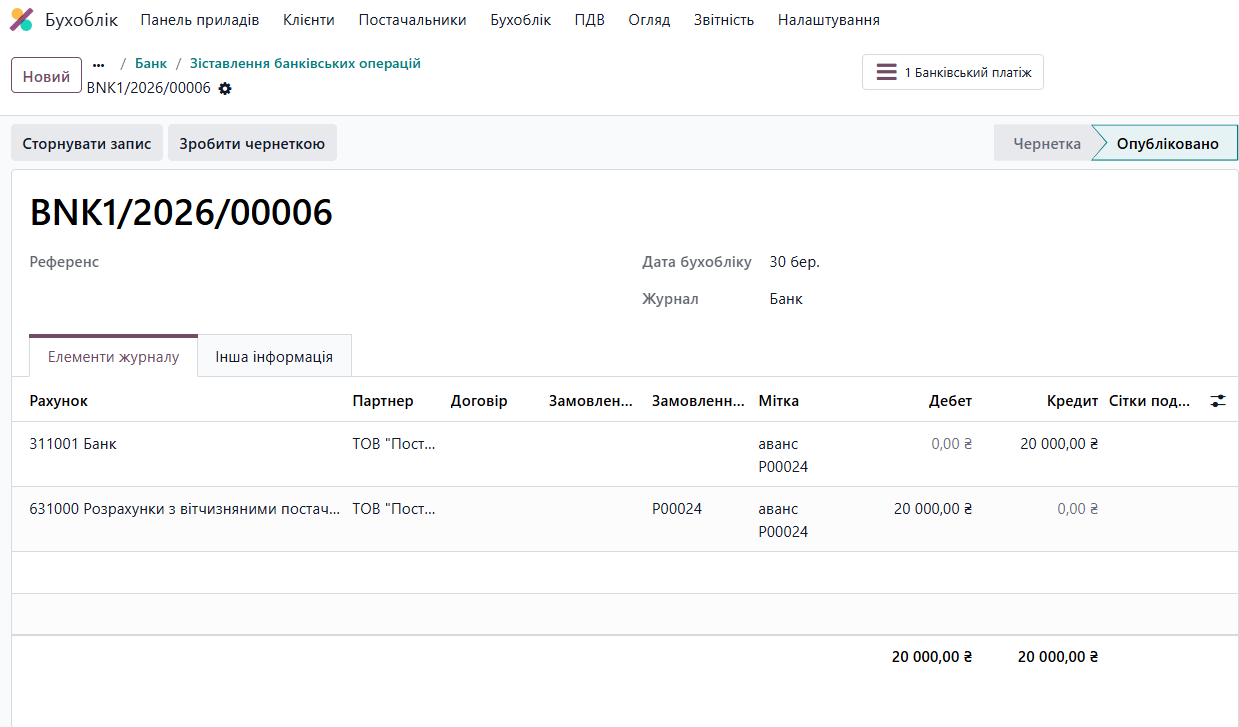
- створюються бухгалтерські записи - елементи журналу;
- відображаються бухгалтерські проводки;
передається аналітика:
- Замовлення
- Договір
4. Наслідки узгодження
4.1 У банківському рядку
4.2 У бухгалтерії
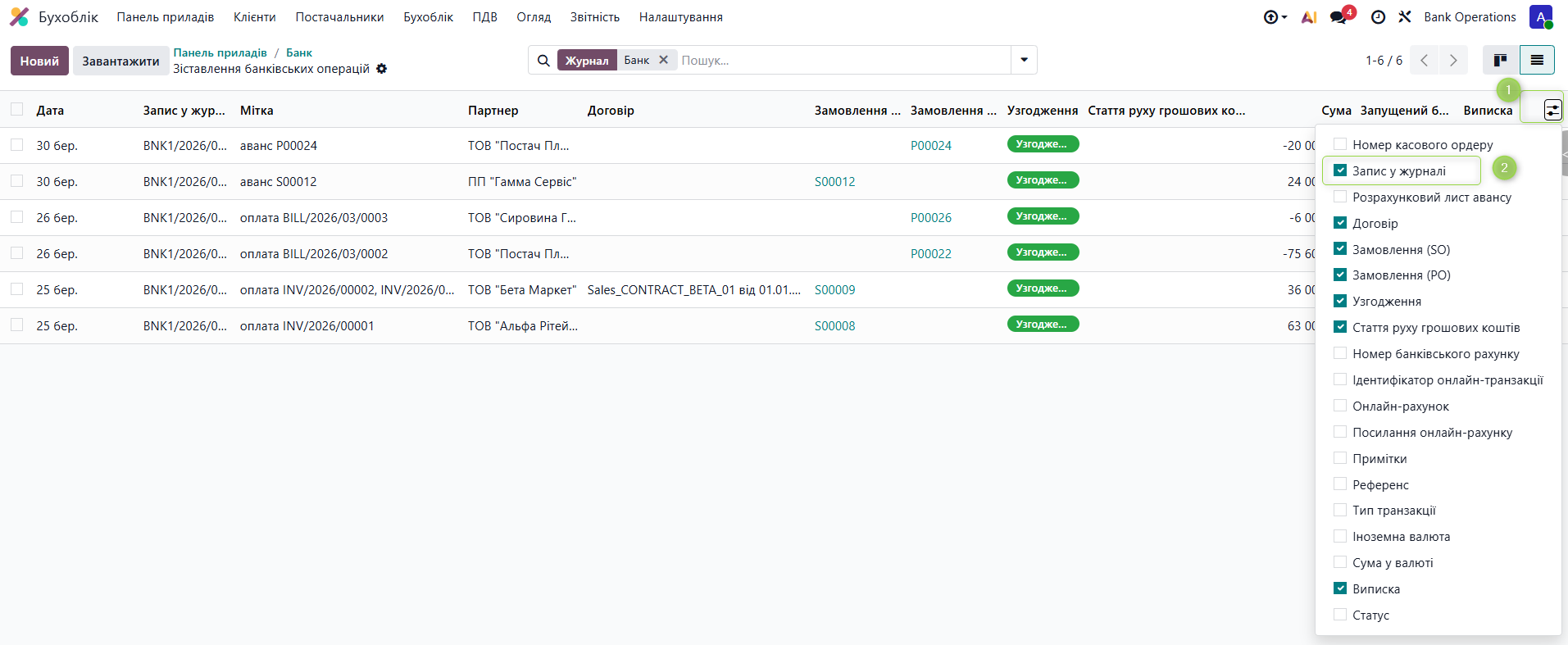
Щоб їх побачити необхідно:
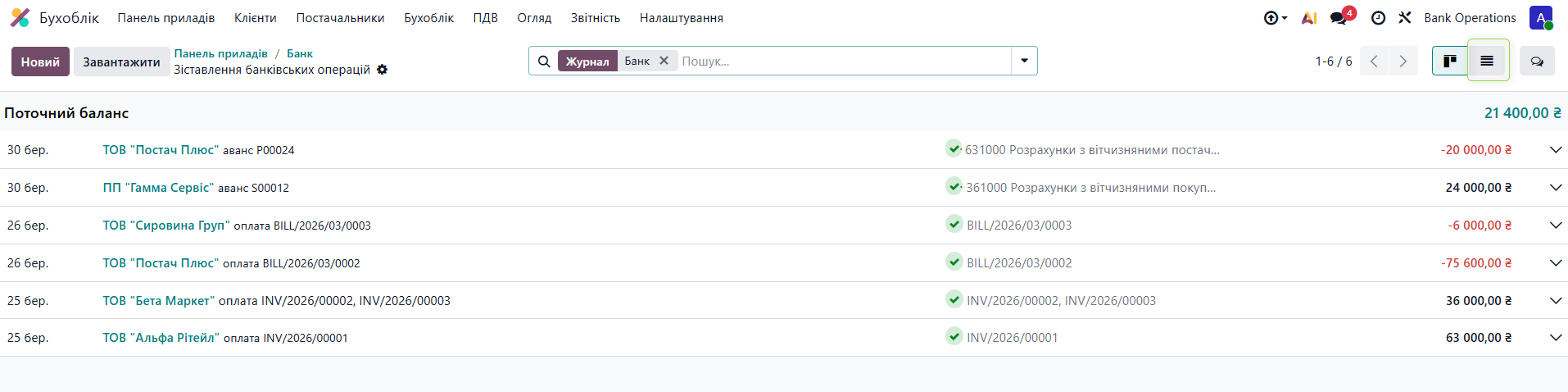
- Переключіться у режим відображення "Список"
- На сітці виведіть до відображення стовпець "Запис у журналі"
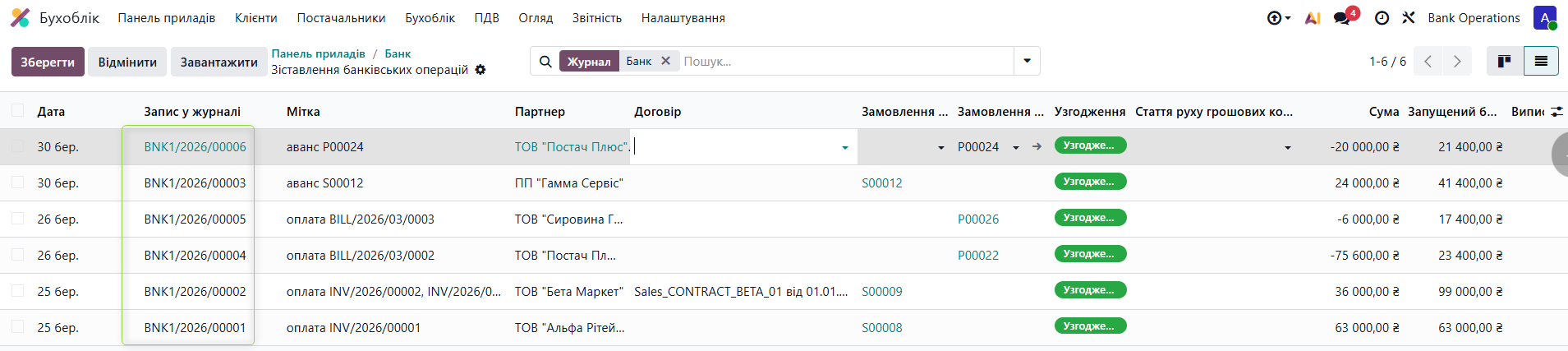
- Двічі клікніть по потрібному запису
- Результат:
-
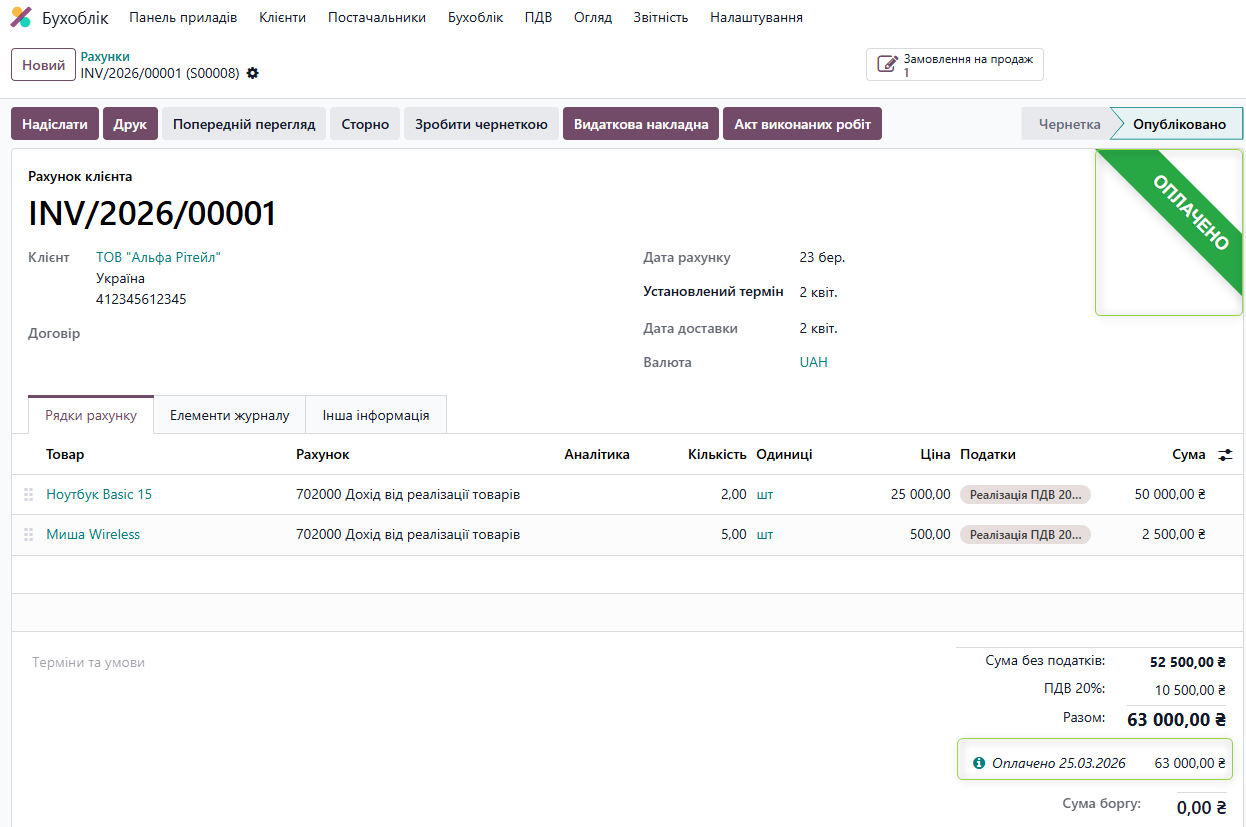
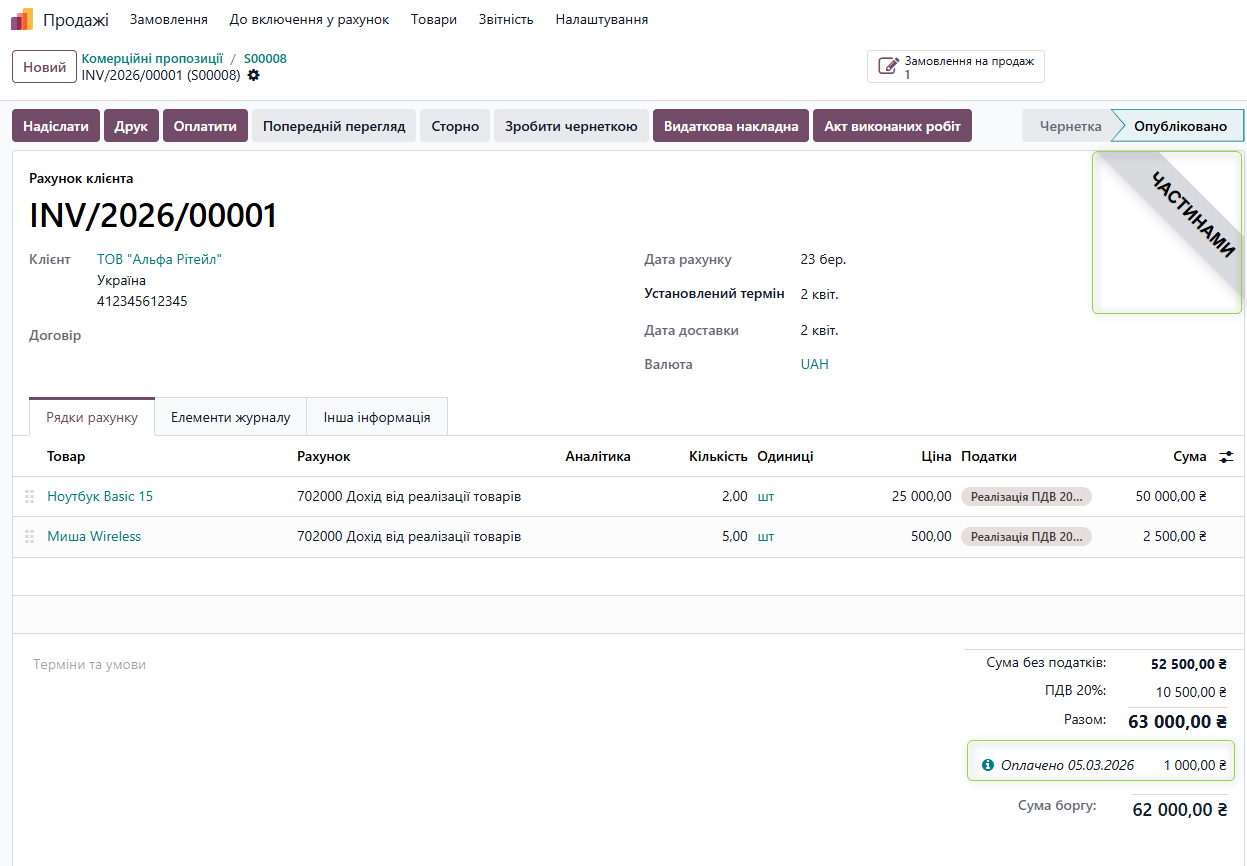
статус → Оплачено або Частково оплачено
-
статус → Оплачено або Частково оплачено
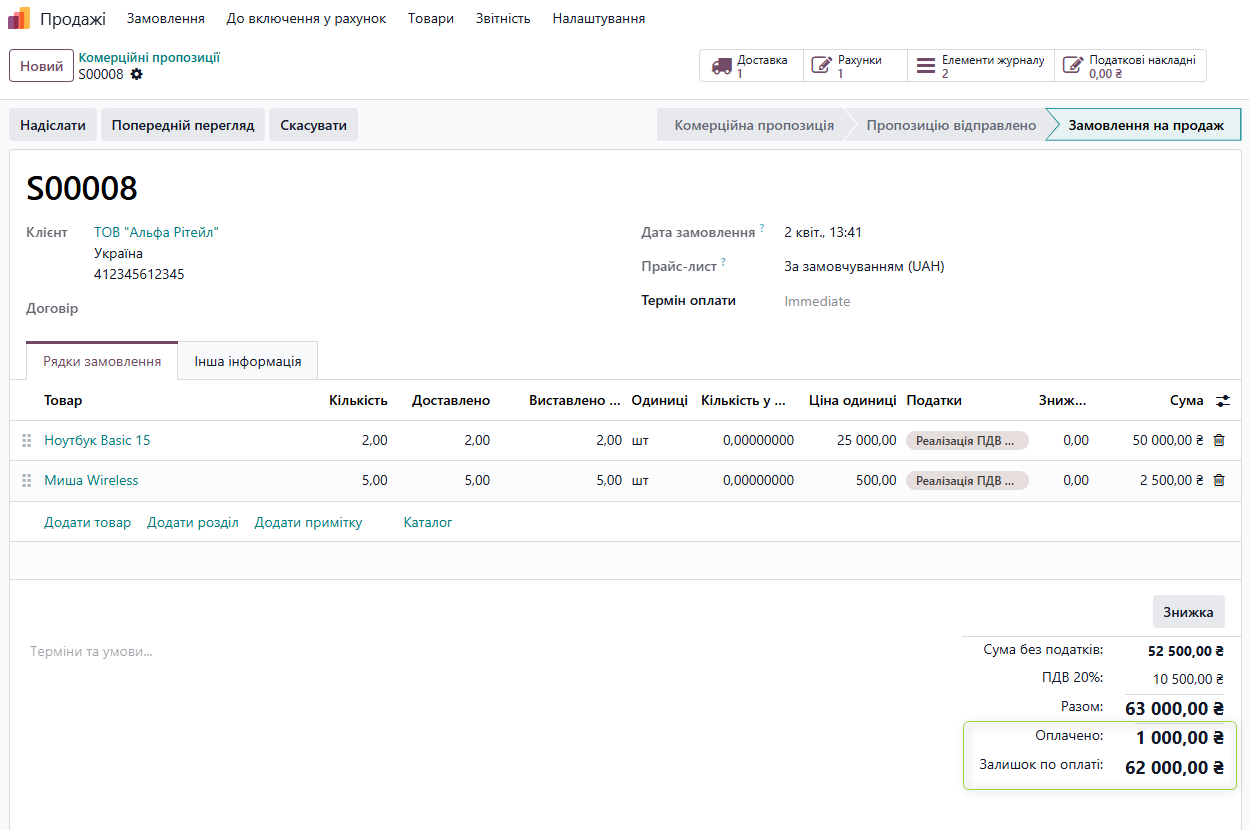
оновлюється:
- сума оплат
- залишок до оплати
4.3 У документах
📌 Invoice / Bill:
📌 Замовлення: