Робота з неузгодженими рядками
Неузгоджені банківські рядки — це платежі, які ще не пов’язані з бухгалтерськими документами або рахунками.
Узгодження банківських рядків виконується в режимі Kanban.
У деяких випадках система може виконати автоматичне узгодження без участі користувача.
1.Оплата по рахунку (Invoice / Bill)
👉 Ситуація:
Платіж отримано або здійснено за вже створеним рахунком.
Кроки:
- Оберіть банківський рядок
-
Натисніть «Узгодження»

- Оберіть відповідний документ (Invoice / Bill)
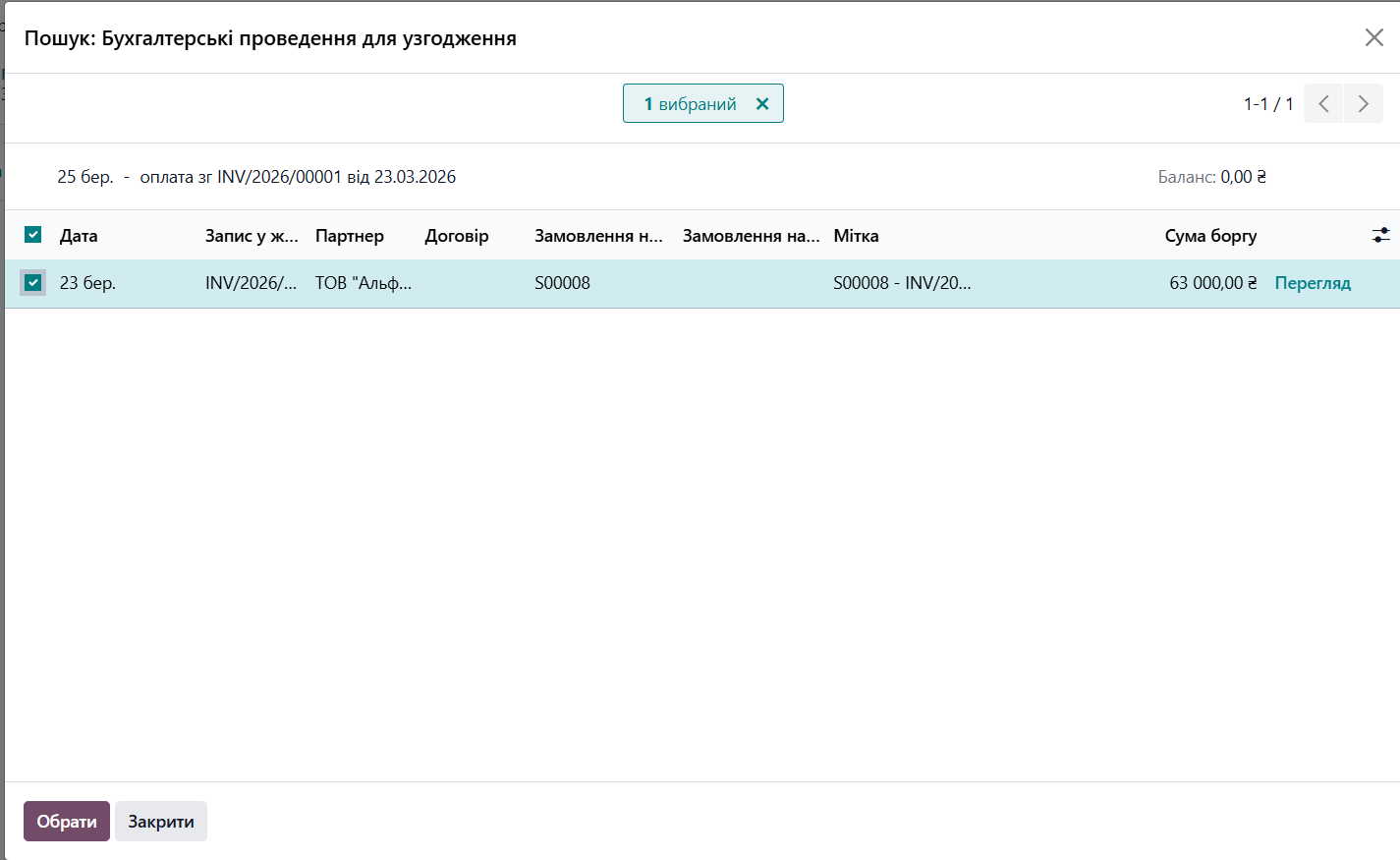
- Натисніть "Обрати"
Результат:
-
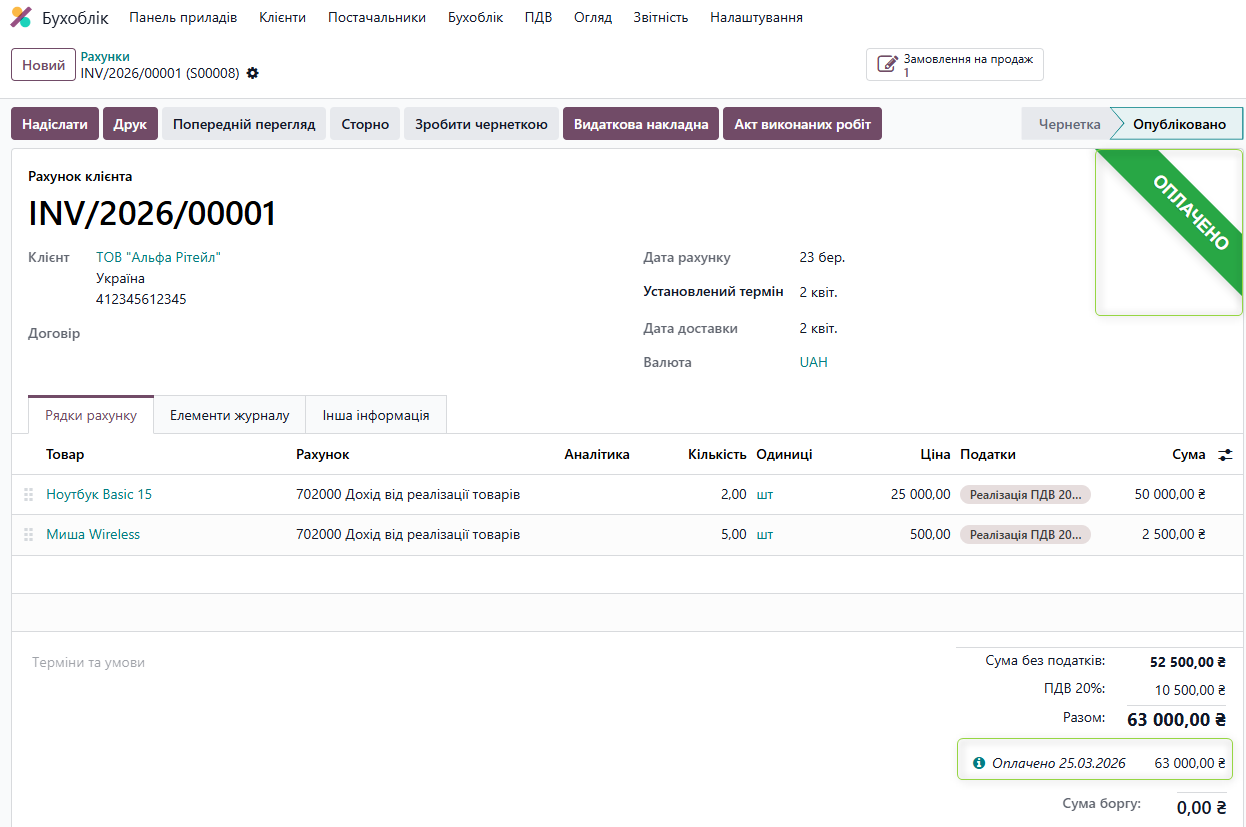
рядок → Узгоджено

-
документ → Оплачено
-
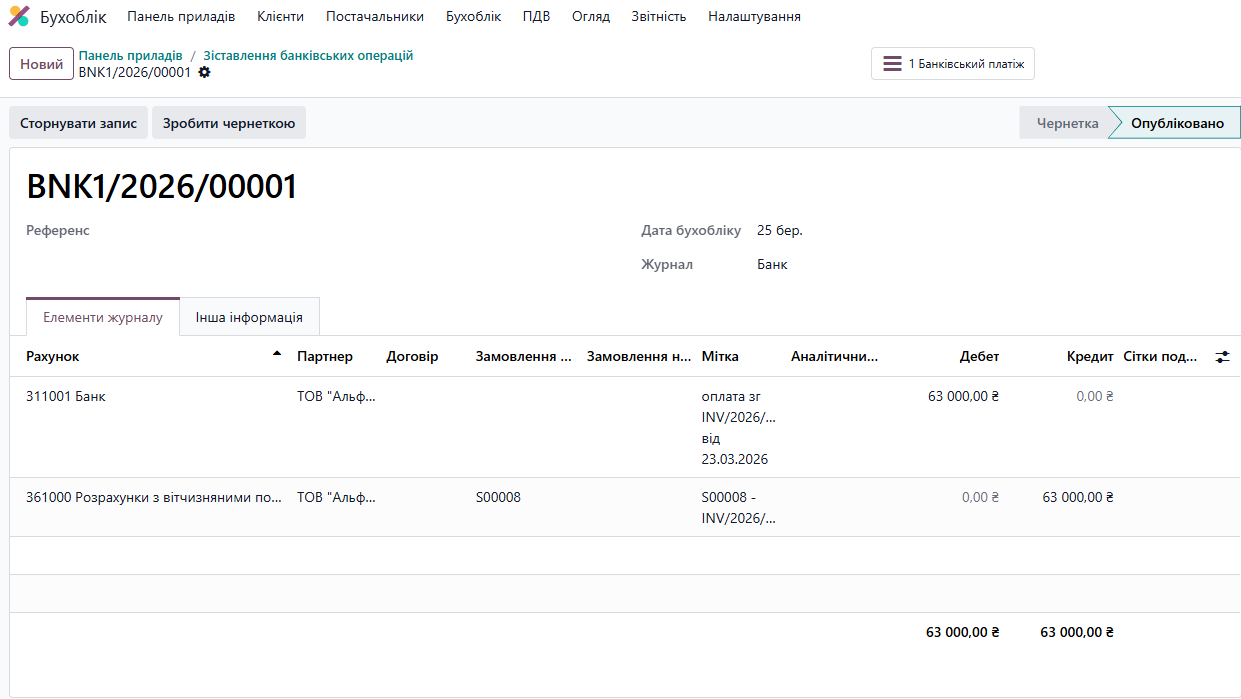
створюються бухгалтерські записи
📌 Важливо:
Аналітика (Замовлення, Договір) підтягується автоматично з документа.
2. Часткова оплата
👉 Ситуація:
Сума платежу менша або більша за суму рахунку.
Кроки:
- Оберіть банківський рядок
-
Натисніть «Узгодження»

-
Оберіть відповідний Invoice / Bill
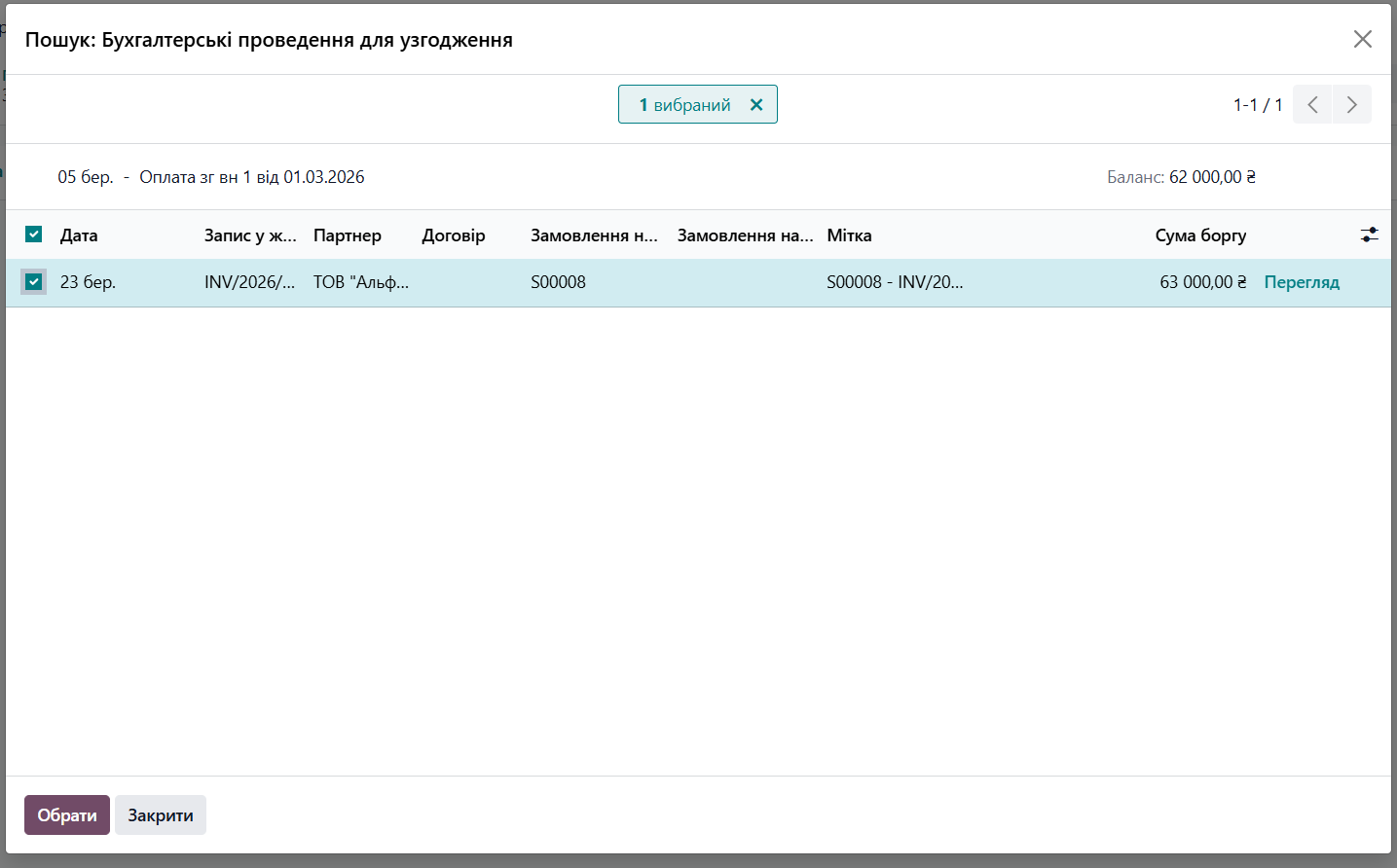
- Натисніть "Обрати"
Результат:
-
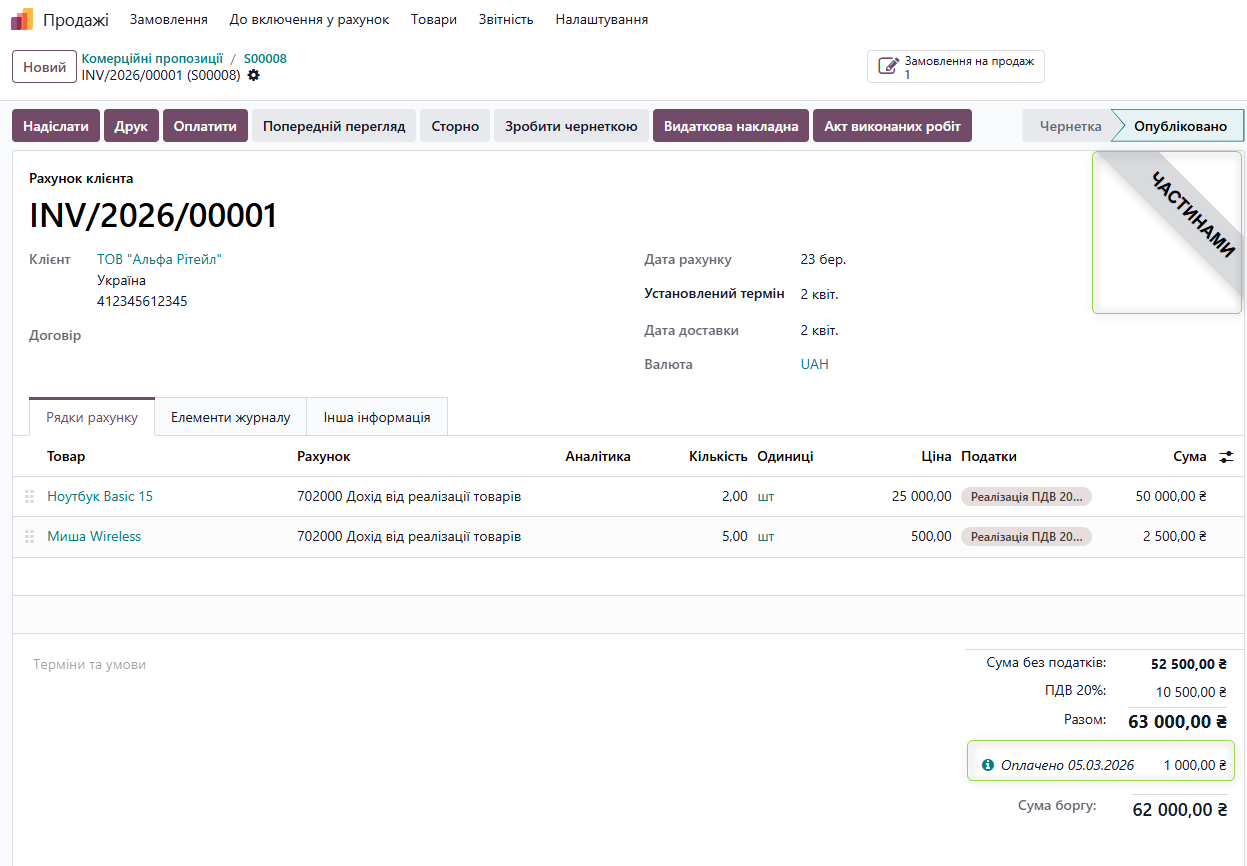
документ → Частково оплачено
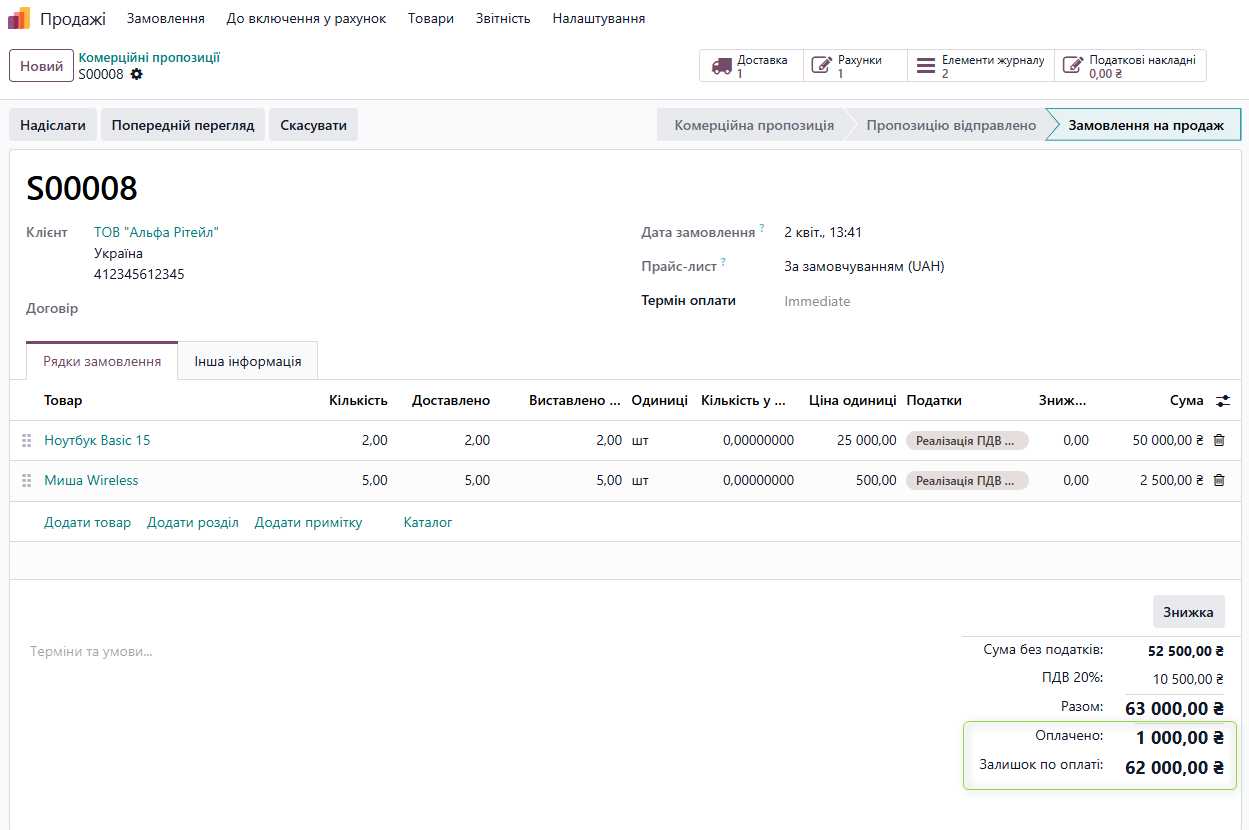
- в замовленні також відображається залишок до оплати
3. Оплата одним платежем кількох документів
Кроки:
- Натисніть «Узгодження»
- Оберіть кілька документів
- Підтвердіть
📌 Результат:
-
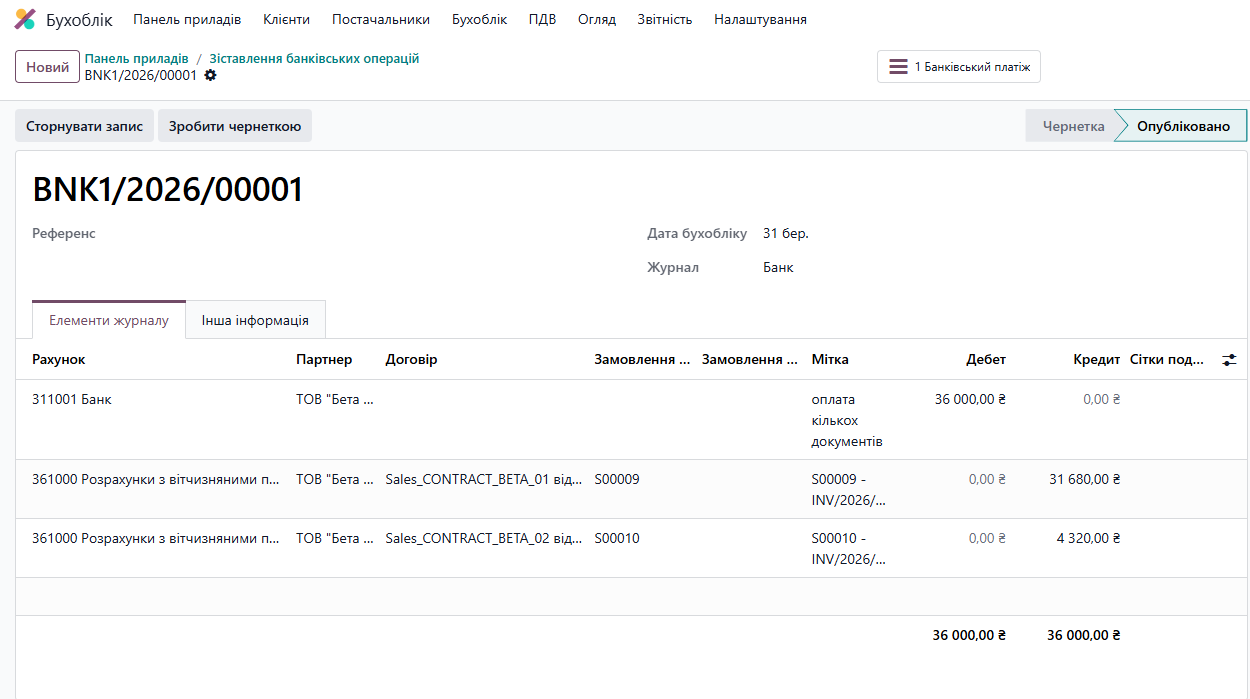
платіж розподіляється між документами

-
документи оновлюють статус
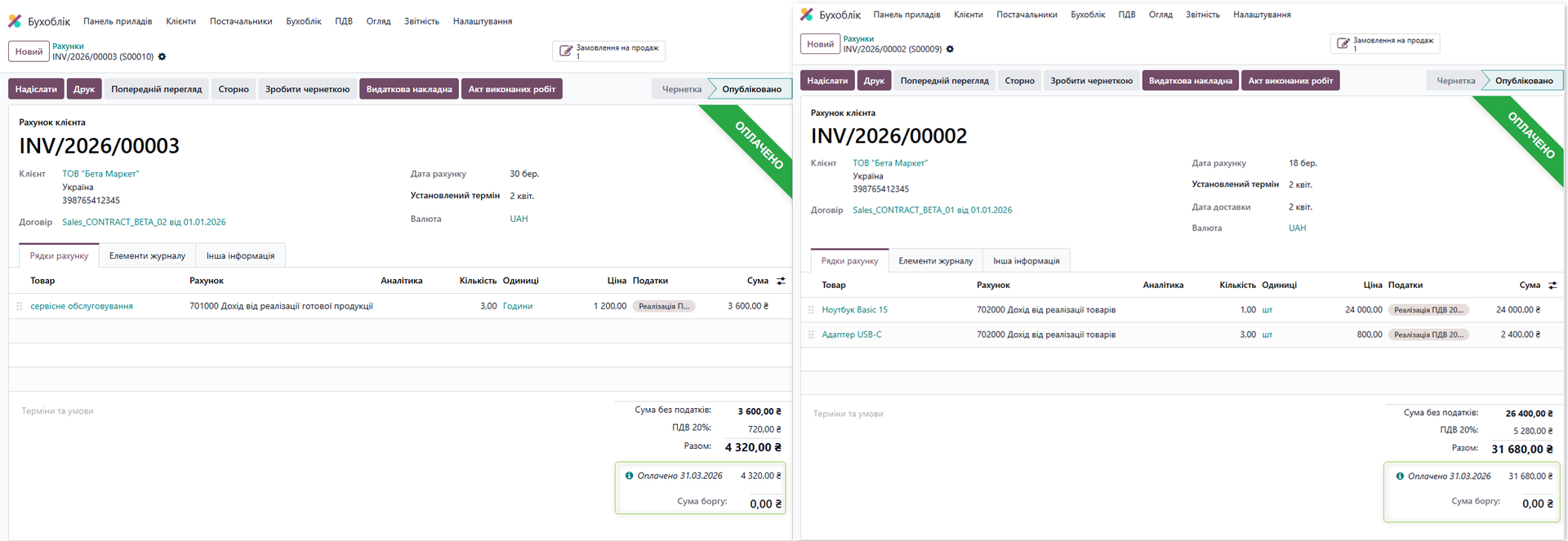
- створюються бухгалтерські записи з відповідною аналітикою (замовлення, договір)
4. Авансові платежі
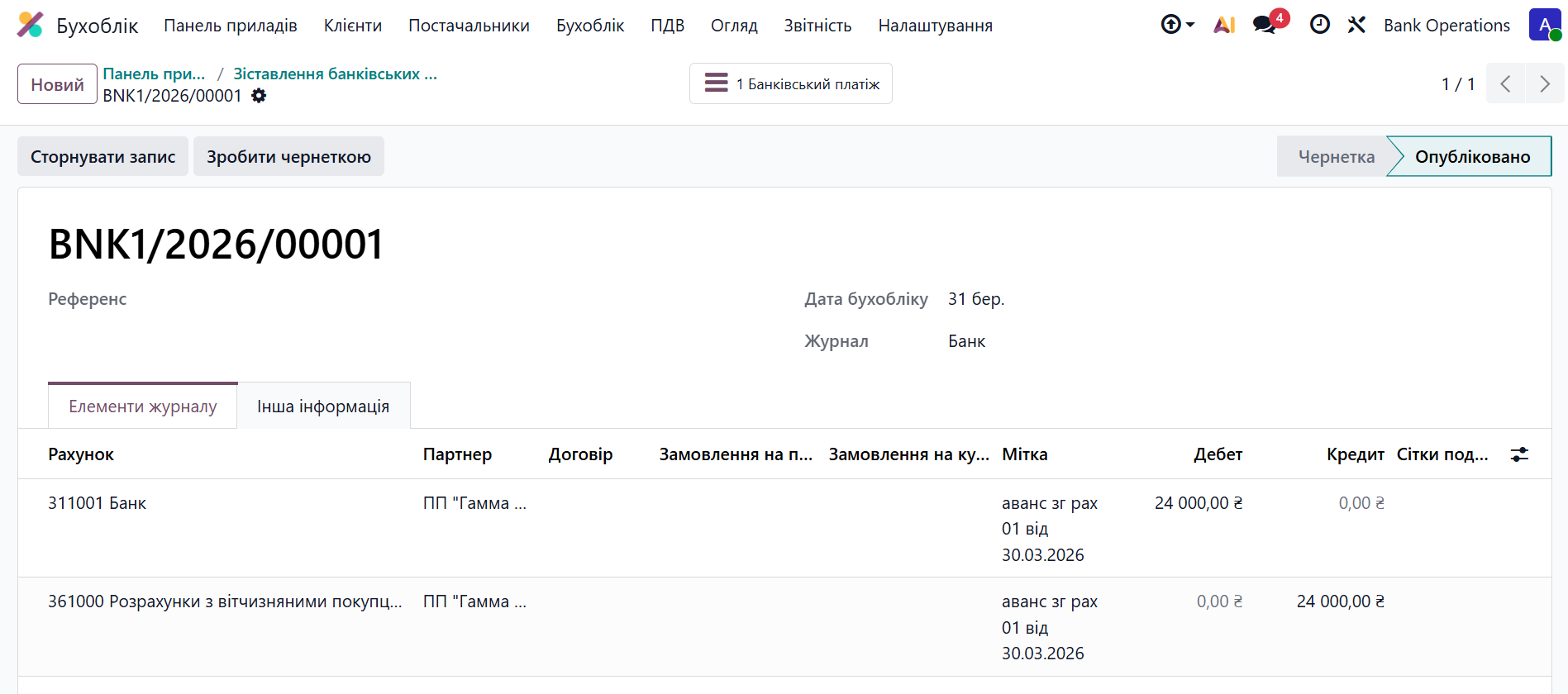
4.1 Аванс від клієнта

- Натисніть «Дебітор»
-
створюється запис по дебіторській заборгованості

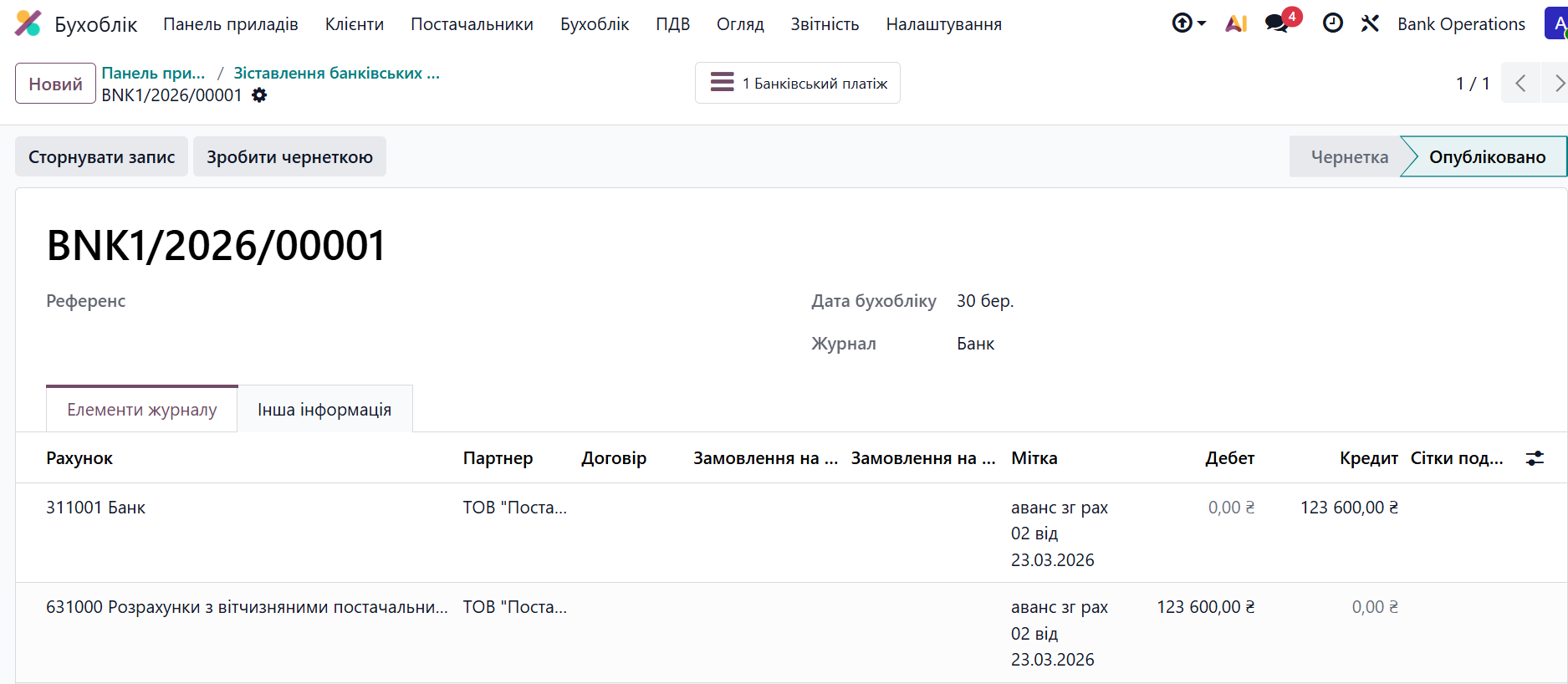
4.2 Аванс постачальнику

-
Натисніть «Кредитор»
-
створюється запис по кредиторській заборгованості

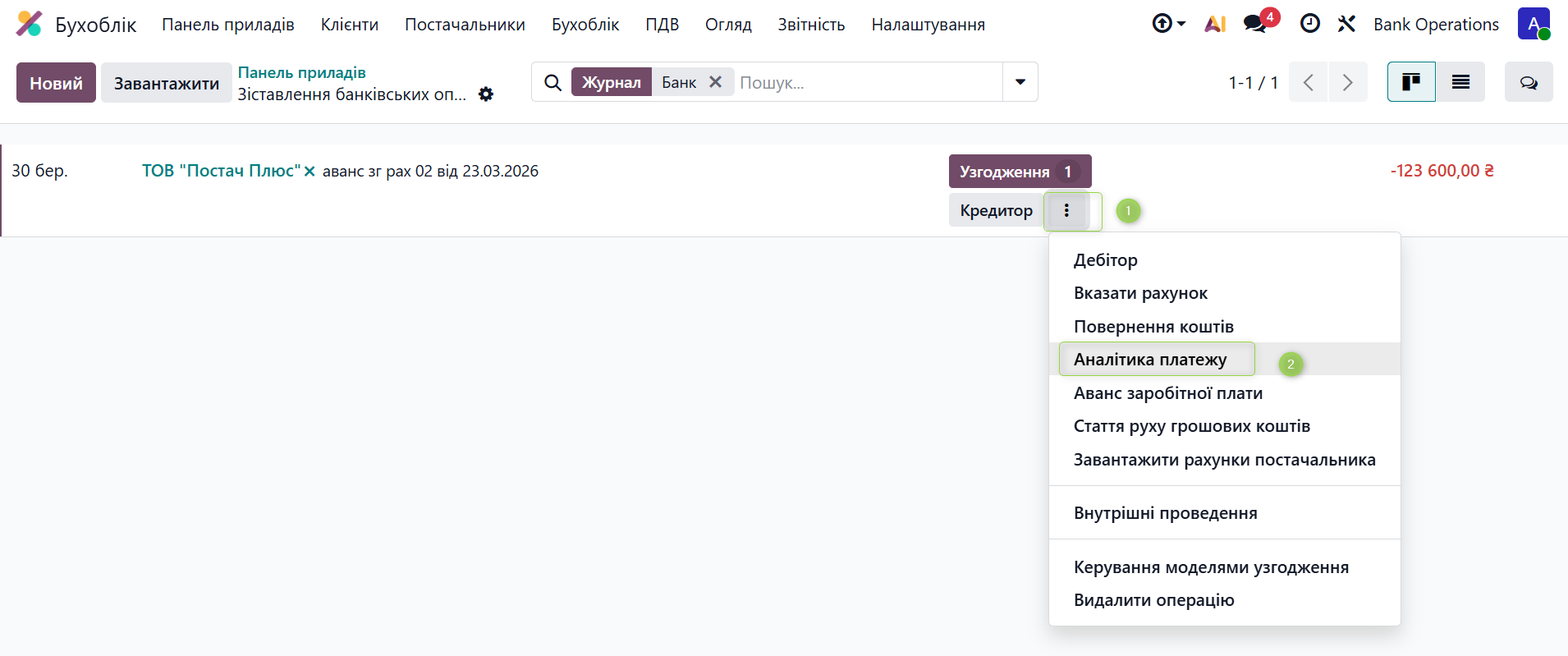
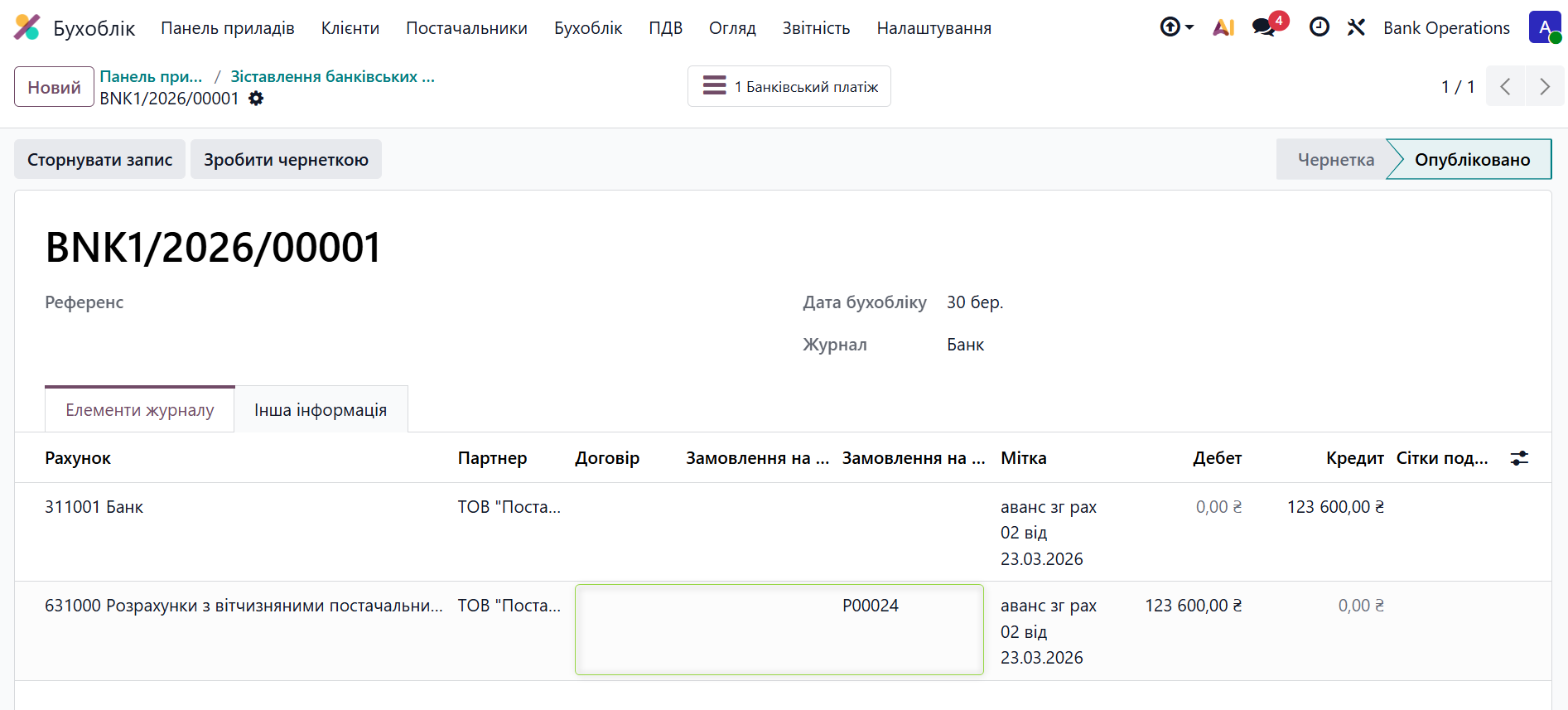
4.3 Аванс з аналітикою (рекомендовано)
Функціонал доступний при встановленому модулі selferp_bank_so_po.
👉 Ситуація:
Є аванс, і потрібно прив’язати платіж до конкретного замовлення або договору.
-
Натисніть меню "три крапки" - «Аналітика платежу»
- Заповніть замовлення або договір - Зберегти
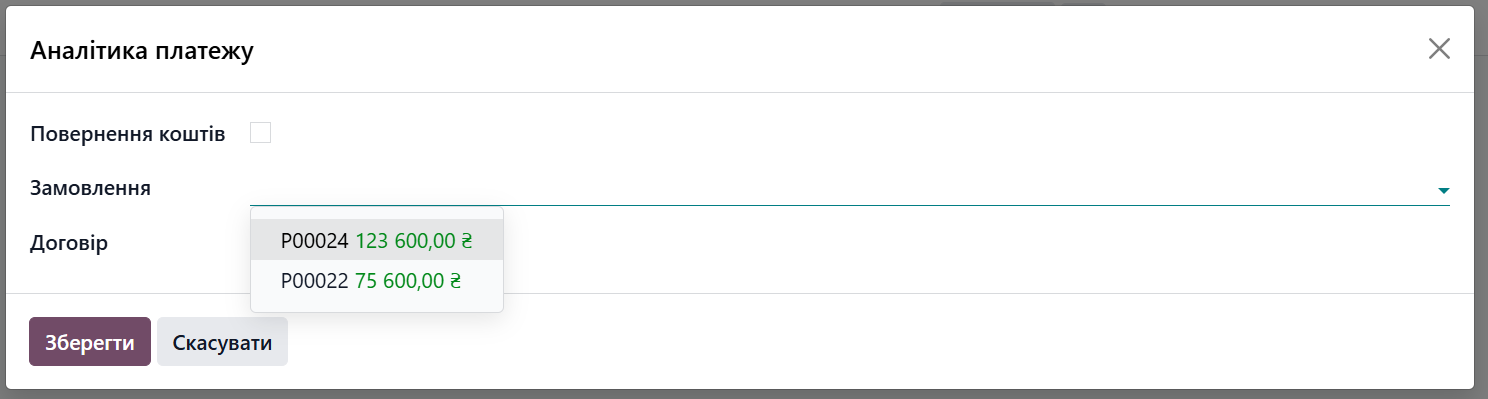
📌 Логіка заповнення полів:
Якщо спочатку обрано Замовлення:
- поле Договір заповнюється автоматично із замовлення;
- додатково змінювати договір не потрібно.
Якщо спочатку обрано Договір:
- при виборі Замовлення система дозволяє обрати тільки ті замовлення, які відповідають цьому договору;
- зберегти рядок із невідповідним замовленням неможливо.
📌 Важливо:
Поля Замовлення та Договір взаємопов’язані.
Система контролює їх узгодженість і не дозволяє зберегти некоректну комбінацію.
📌 Рекомендація:
Рекомендується спочатку обирати Замовлення, оскільки це дозволяє автоматично визначити пов’язаний договір і уникнути помилок.
📌 Важливо:
Кнопка "Дебітор" або "Кредитор" визначається роллю контрагента:
- Дебітор — для клієнтів (вхідний платіж)
- Кредитор — для постачальників (вихідний платіж)

-
створюється запис по дебіторській/кредиторській заборгованості
5. Інші платежі
👉 Ситуація:
- комісія банку
- адміністративні витрати
- інші операції
Варіант 1: вручну
Кроки:
1. Натисніть Вказати рахунок
2. Оберіть рахунок обліку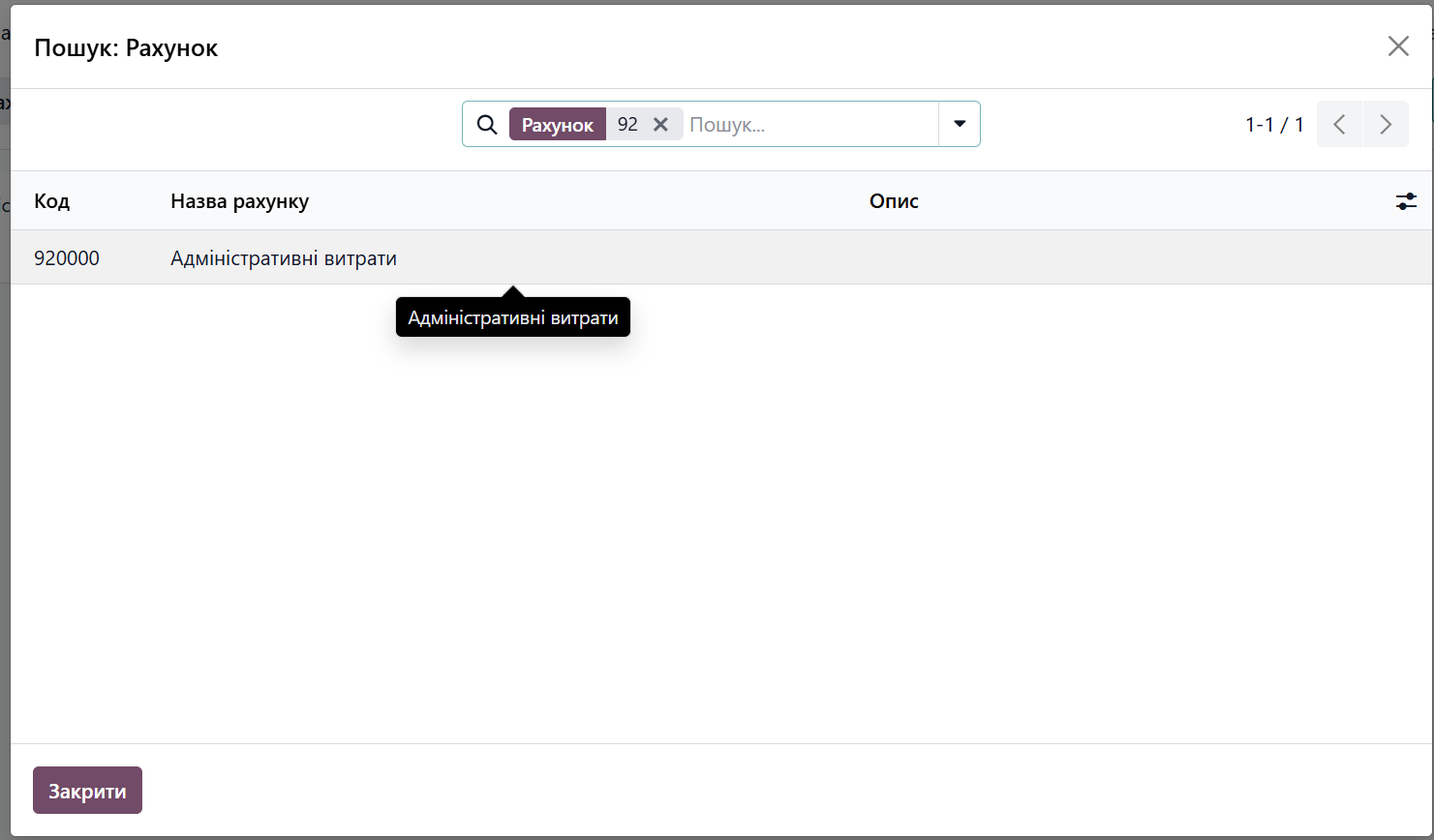
Результат:
Варіант 2: через шаблон
Для налаштування шаблонів див розд. Налаштування шаблонів узгодження
Кроки:
-
Оберіть шаблон узгодження
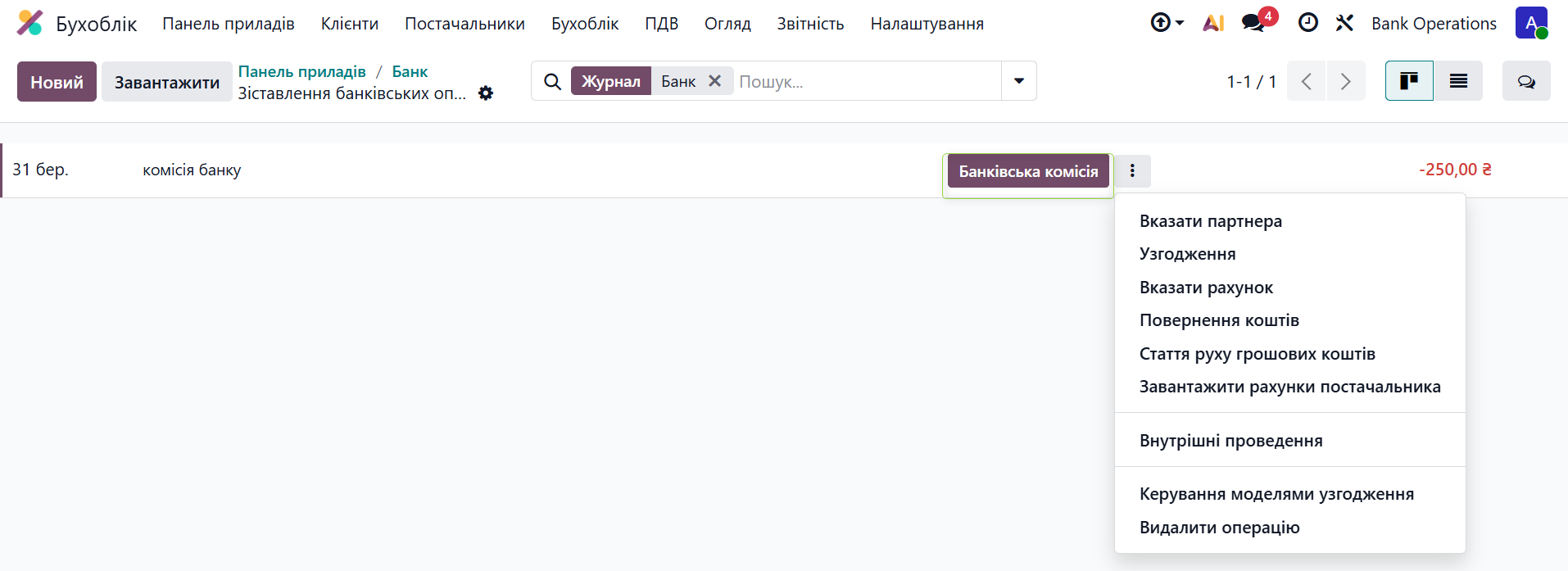
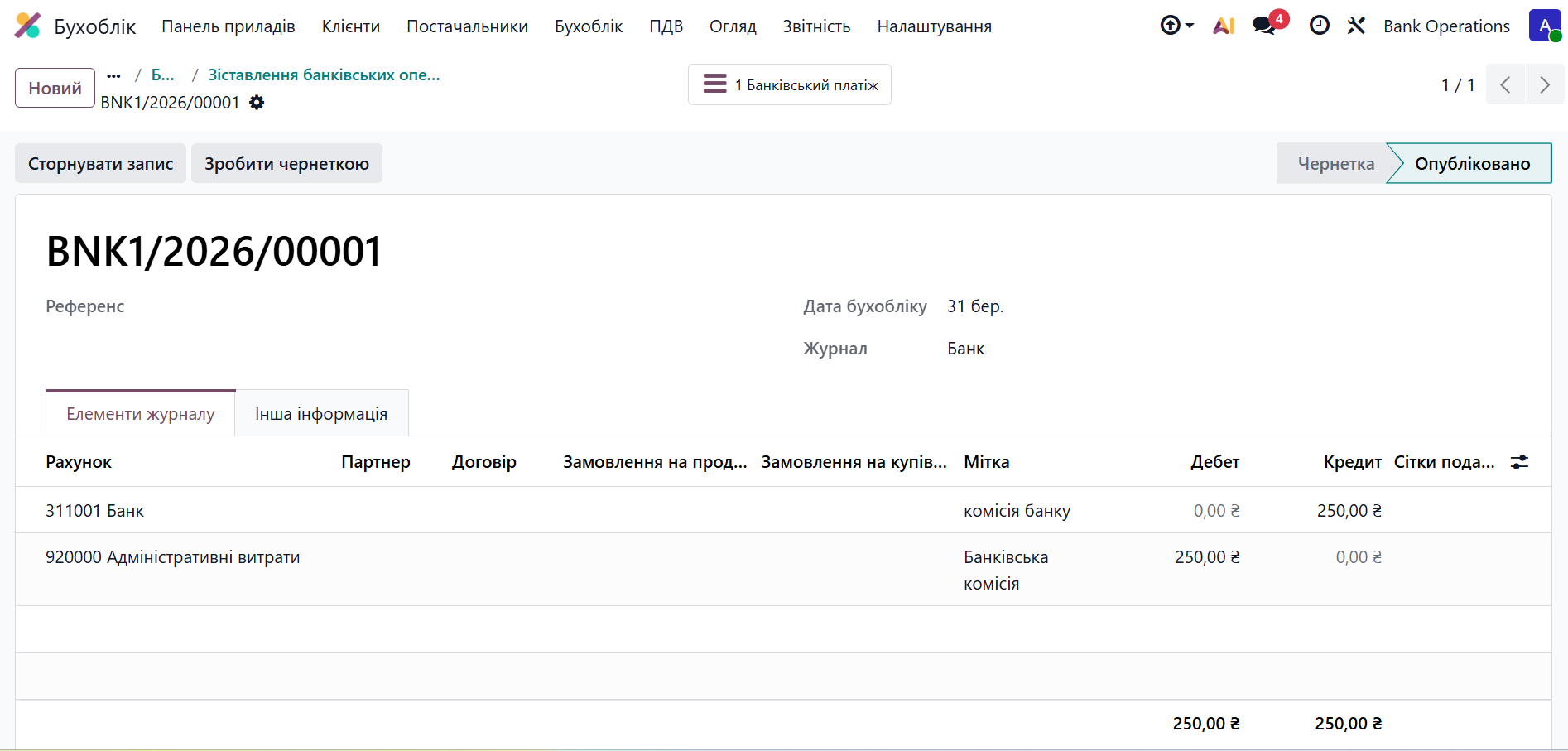
📌 Результат:
-
створюється бухгалтерська проводка
-
рядок → Узгоджено

6. Банківський рядок без партнера (контрагента)
Кроки:
- Натисніть поле Вказати партнера

-
Оберіть відповідного контрагента (зручно користуватись фільтрами, групуванням для пошуку)
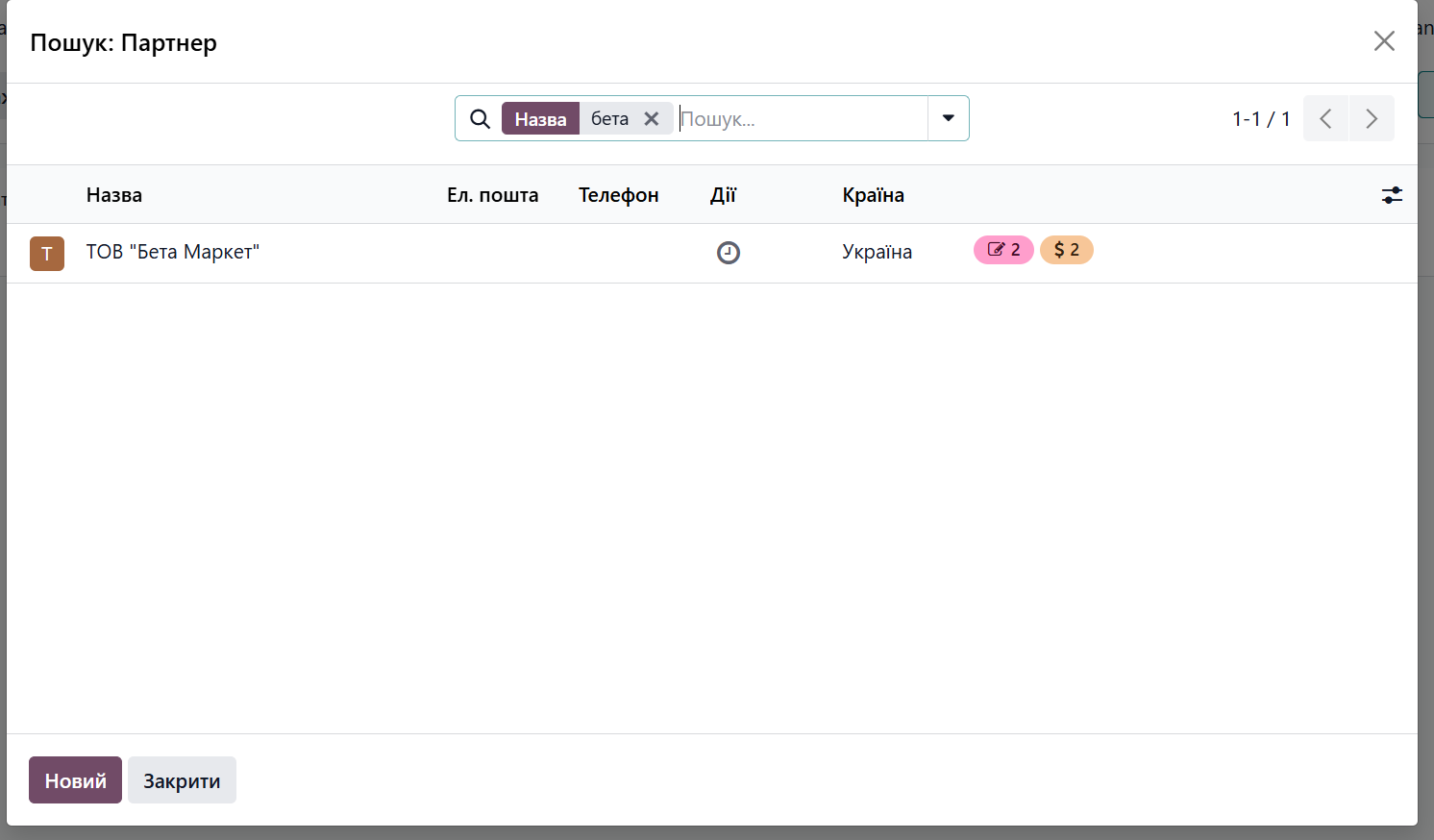
📌 Результат:
-
партнер буде встановлений у банківському рядку;

система зможе:
- запропонувати узгодження;
- знайти відповідні Invoice / Bill.
📌 Важливо:
якщо партнер не заповнений:
- система не може автоматично підібрати документи (Invoice / Bill);
- автоматичне узгодження за документами не виконується;
при цьому:
- можливе узгодження через автоматизовані шаблони, якщо виконуються їх умови;
після встановлення партнера:
- система може запропонувати відповідні документи для узгодження.
7. Повернення коштів
👉 Ситуація:
- повернення клієнту
- повернення від постачальника
📌 Види повернення
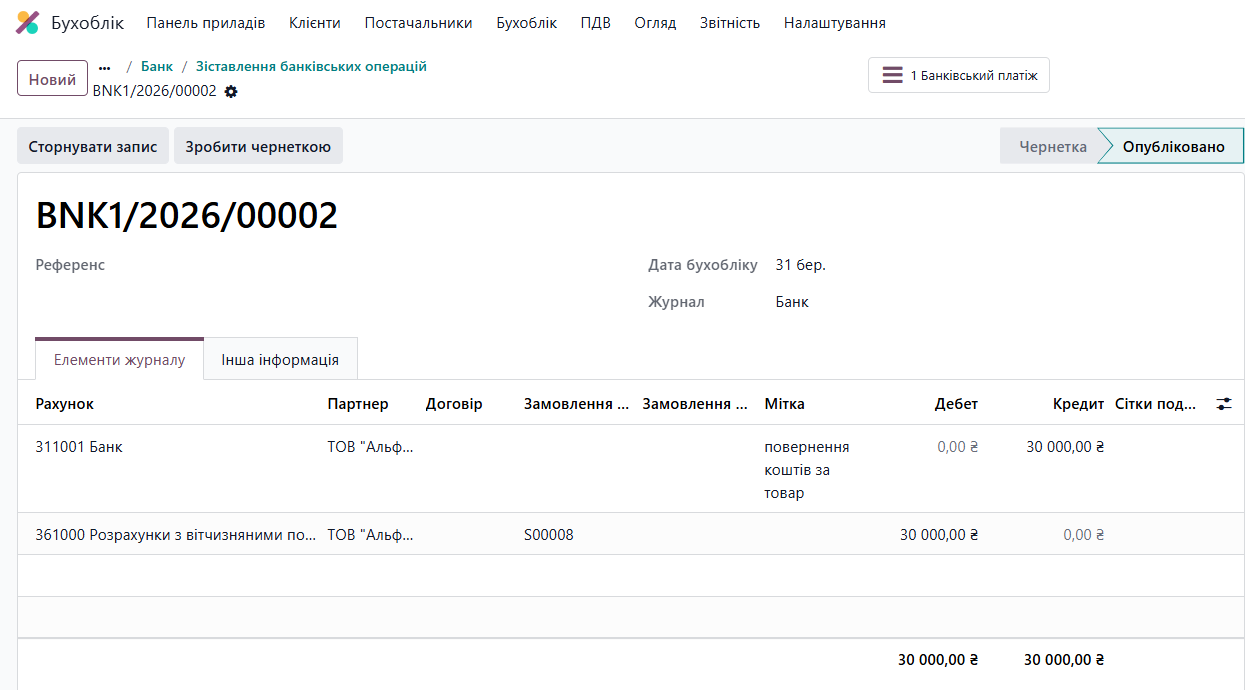
7.1 Повернення коштів після повернення товару
👉 Ситуація:
Попередньо оформлено повернення товару (кредит-нота / сторно документа).
Кроки:
- Активуйте ознаку «Повернення коштів»
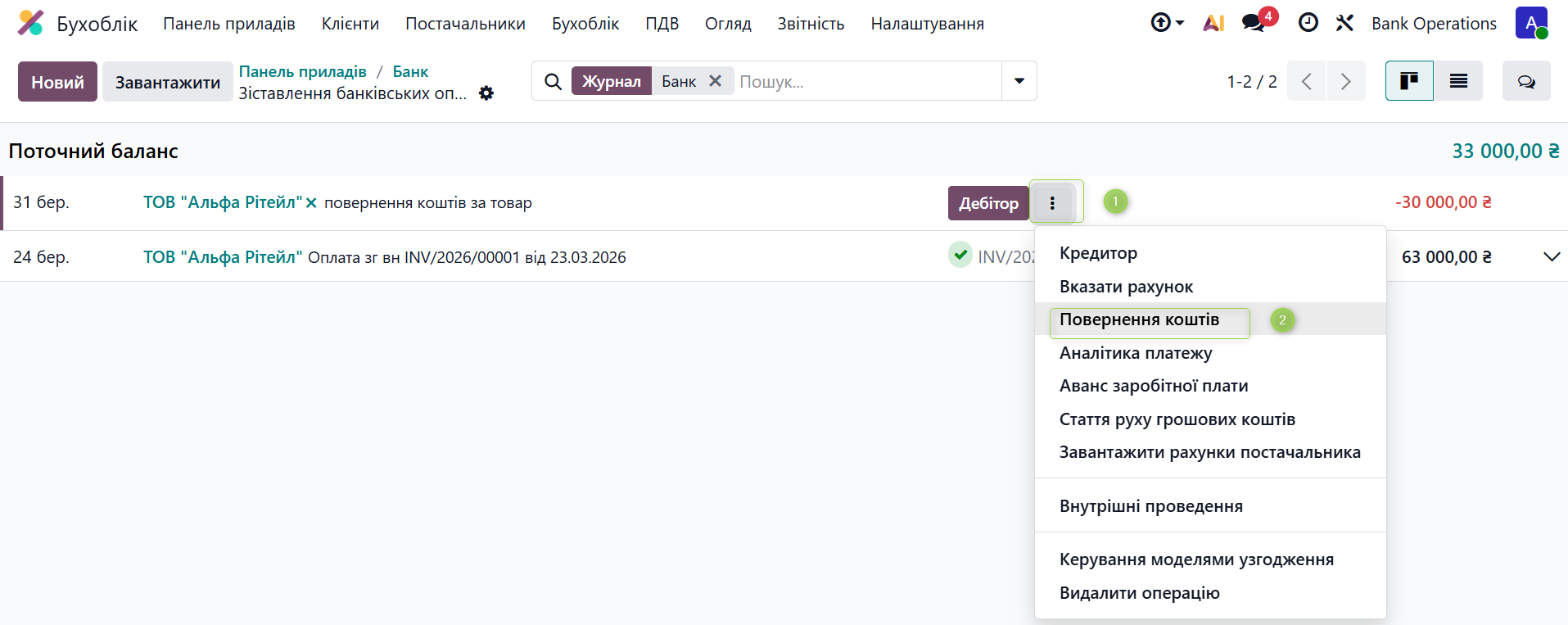
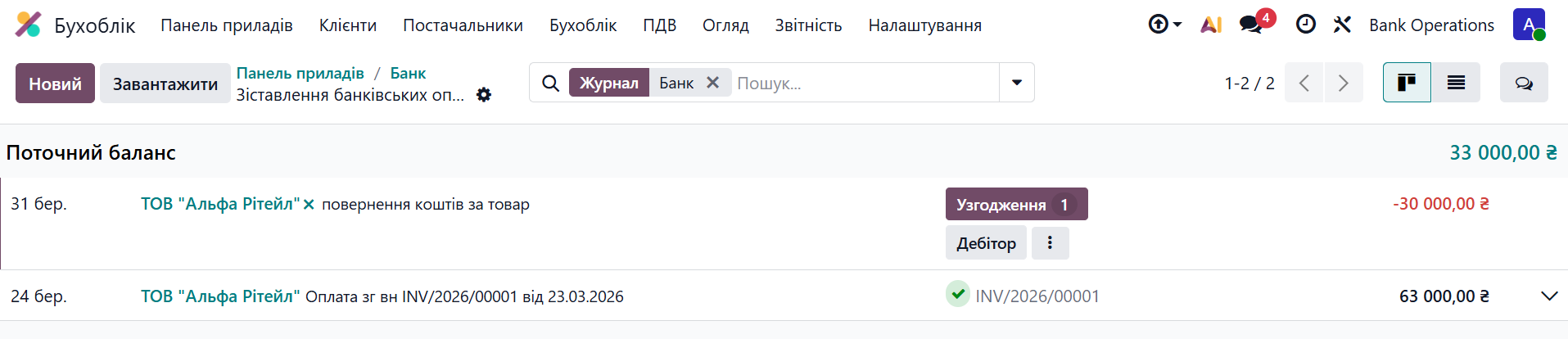
- Натисніть кнопку "Узгодження"
- Оберіть необхідний документ
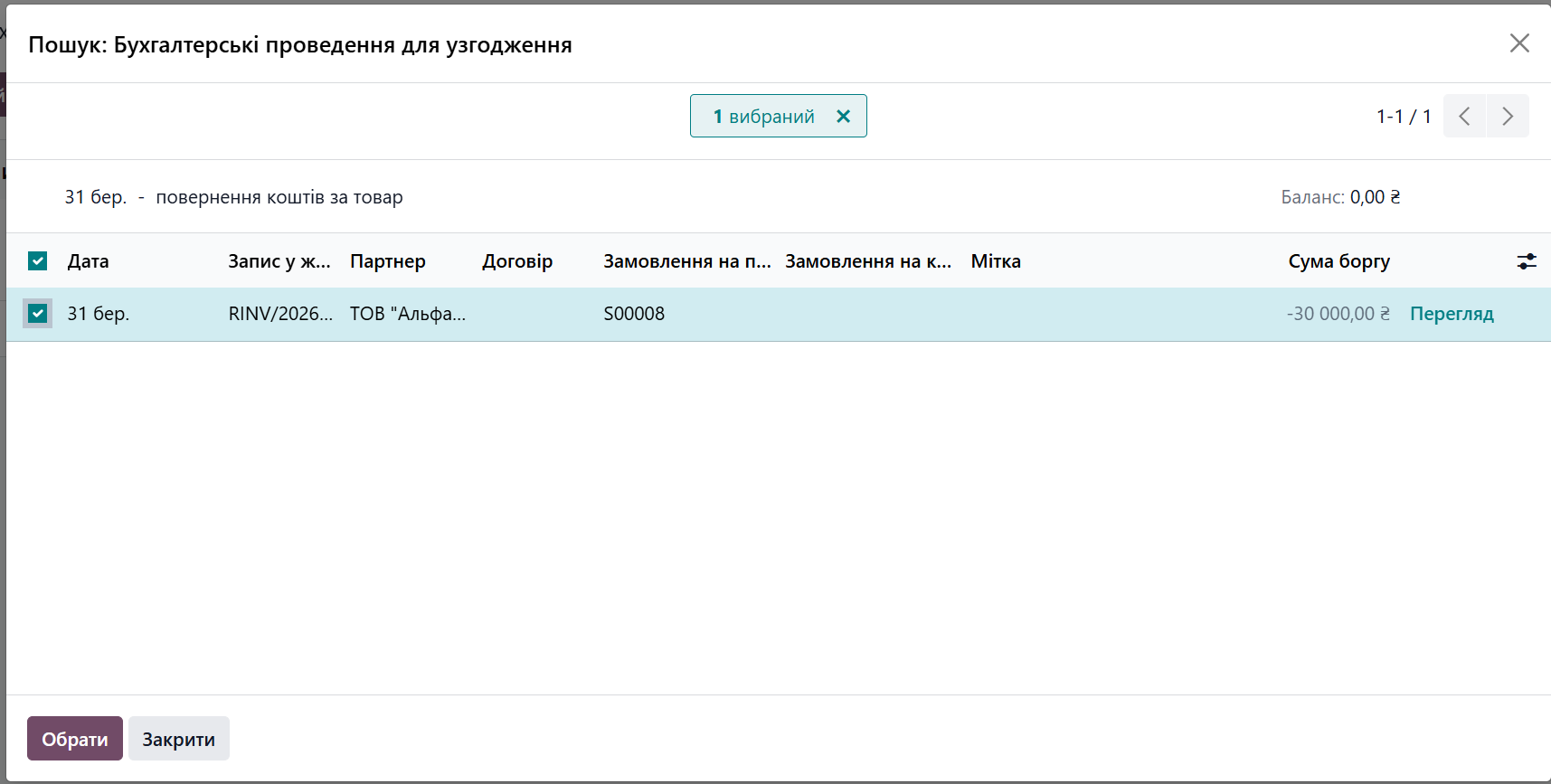
створюється запис по дебіторській/кредиторській заборгованості
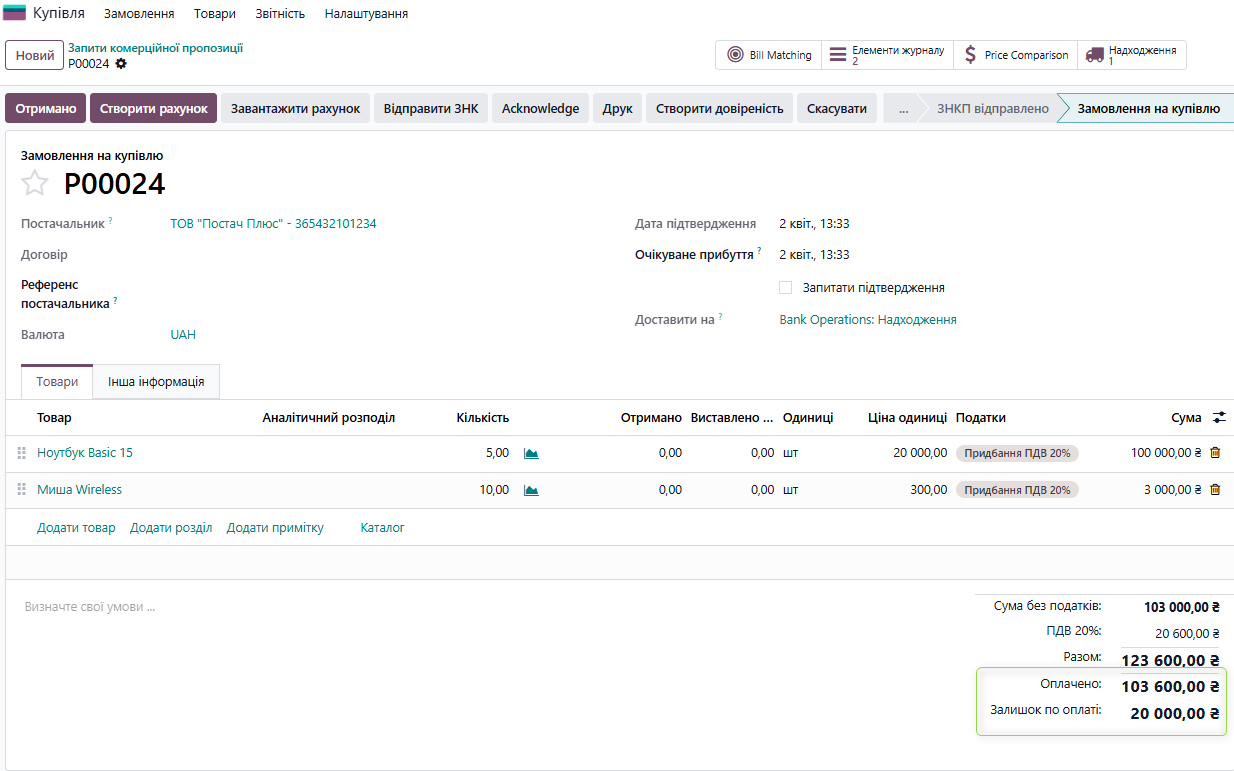
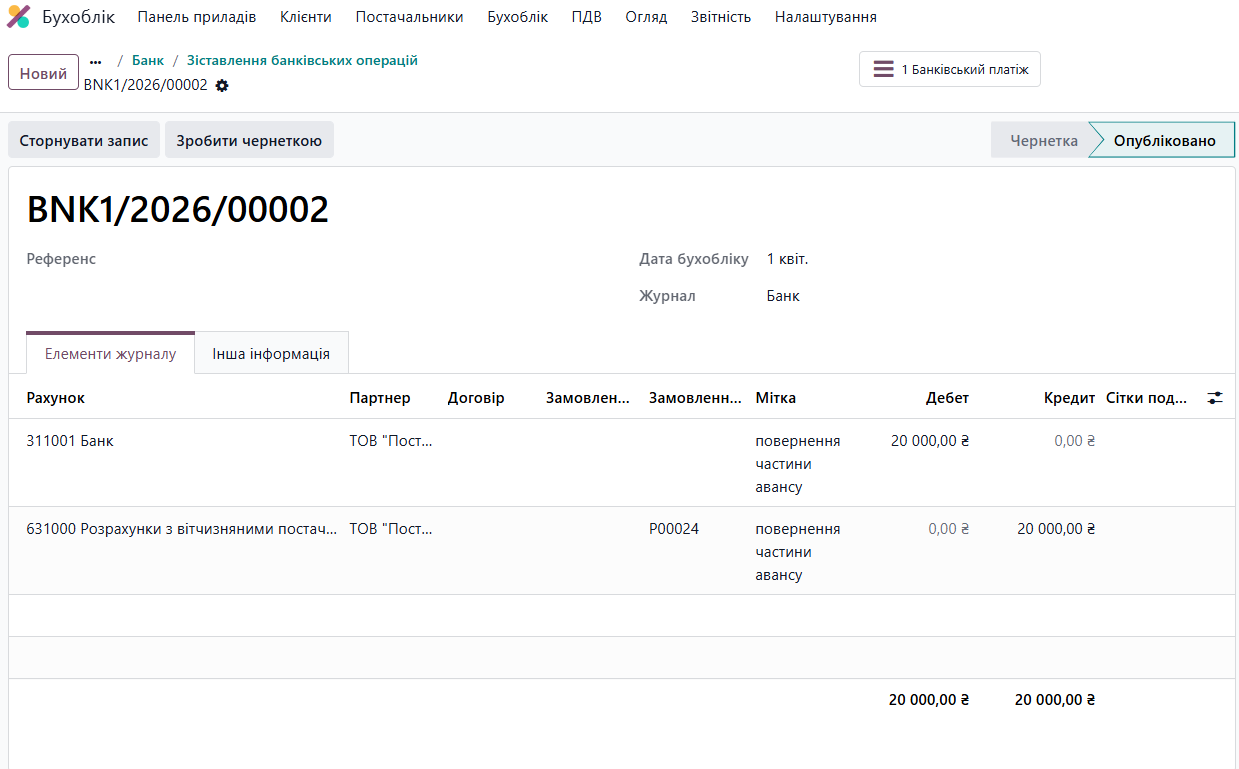
7.2 Повернення авансу
👉 Ситуація:
Повертається попередня оплата без факту відвантаження товару або надання послуг.
🔹 Повне повернення авансу
Якщо повертається повна сума авансу:
- система автоматично знаходить відповідний банківський рядок авансу;
- виконується автоматичне узгодження між платежами.


📌 Результат:
- аванс повністю закривається;
- заборгованість відсутня.
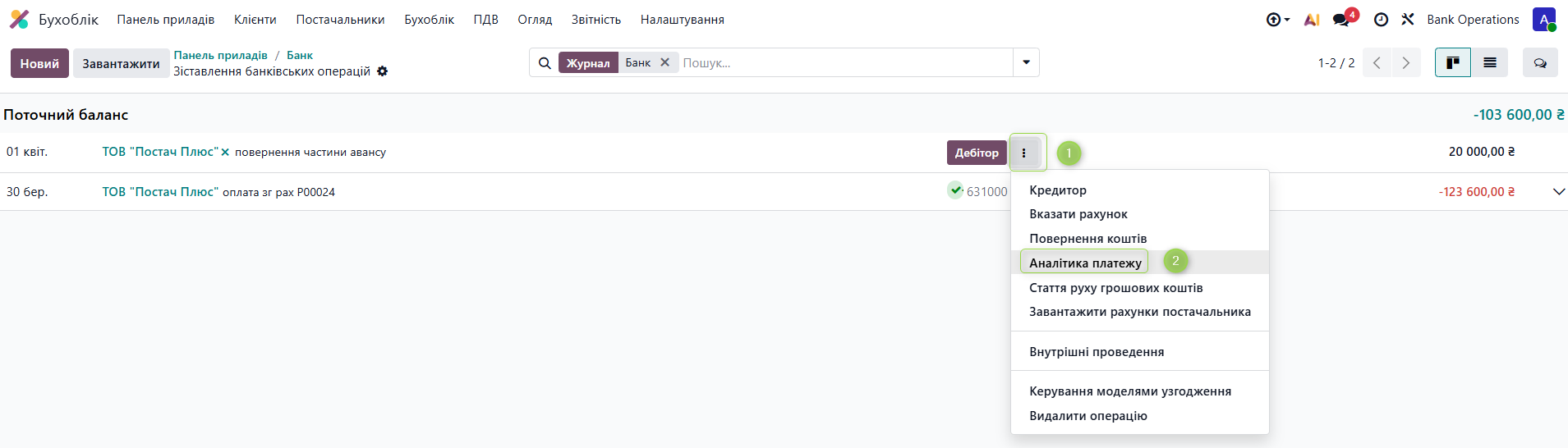
🔹 Часткове повернення авансу
-
автоматичне узгодження не виконується;

-
необхідно вручну визначити аналітику платежу.
-
автоматичне узгодження не виконується;
-
Натисніть «Аналітика платежу»
Активуйте ознаку "Повернення коштів" та кажіть відповідне:
- Замовлення
-
або Договір
Зберегти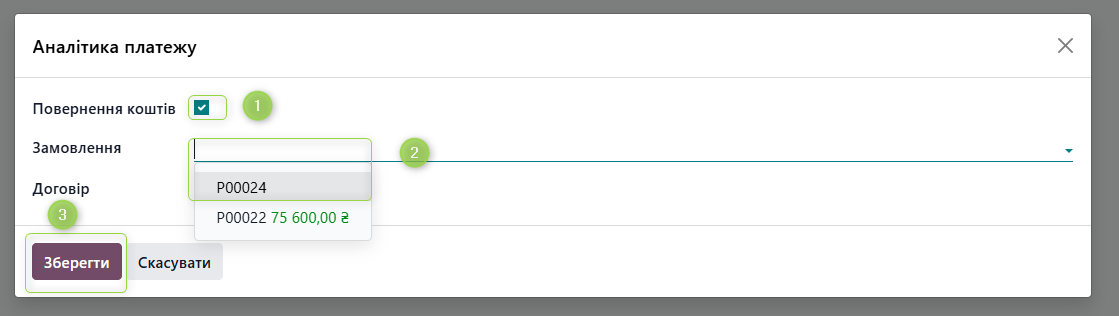
-
Натисніть «Аналітика платежу»
Якщо повертається частина авансу:
Кроки:
3. Оберіть Дебітор / Кредитор
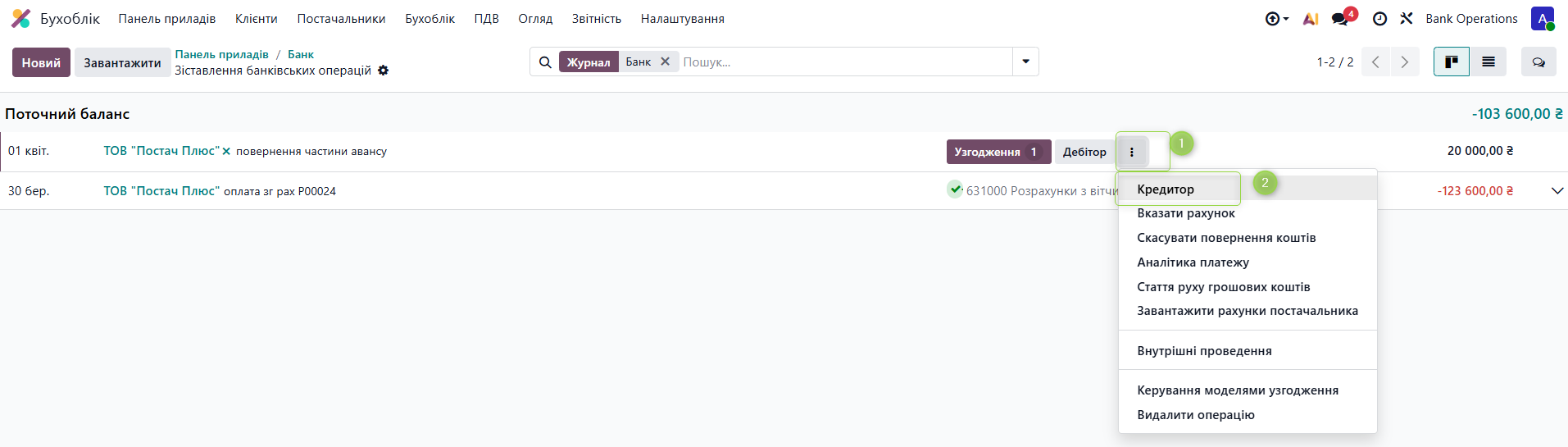
-
аванс зменшується на суму повернення;
- створюється відповідний бухгалтерський запис
📌 Результат:
📌 Важливо:
- автоматичне узгодження можливе лише при повному співпадінні суми авансу та повернення;
- при частковому поверненні необхідно використовувати аналітику для коректного розподілу.
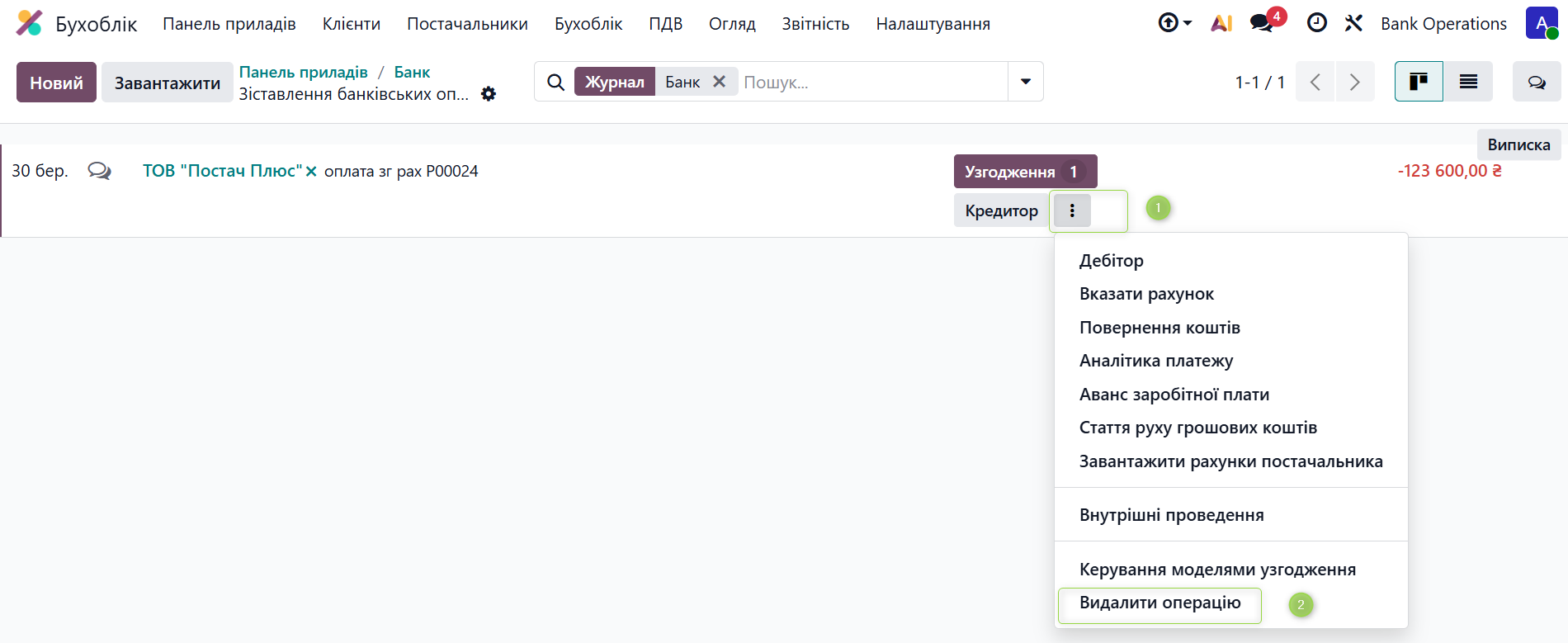
8. Видалення неузгодженого банківського рядка
👉 Ситуація:
Банківський рядок створено помилково або не підлягає обробці.
Кроки:
- Натисніть меню «Три крапки» і оберіть «Видалити операцію»
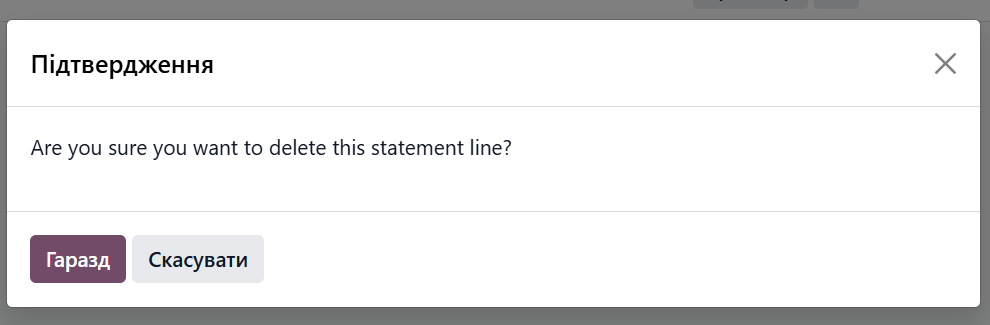
-
Підтвердіть видалення
📌 Результат:
- банківський рядок видаляється із системи.