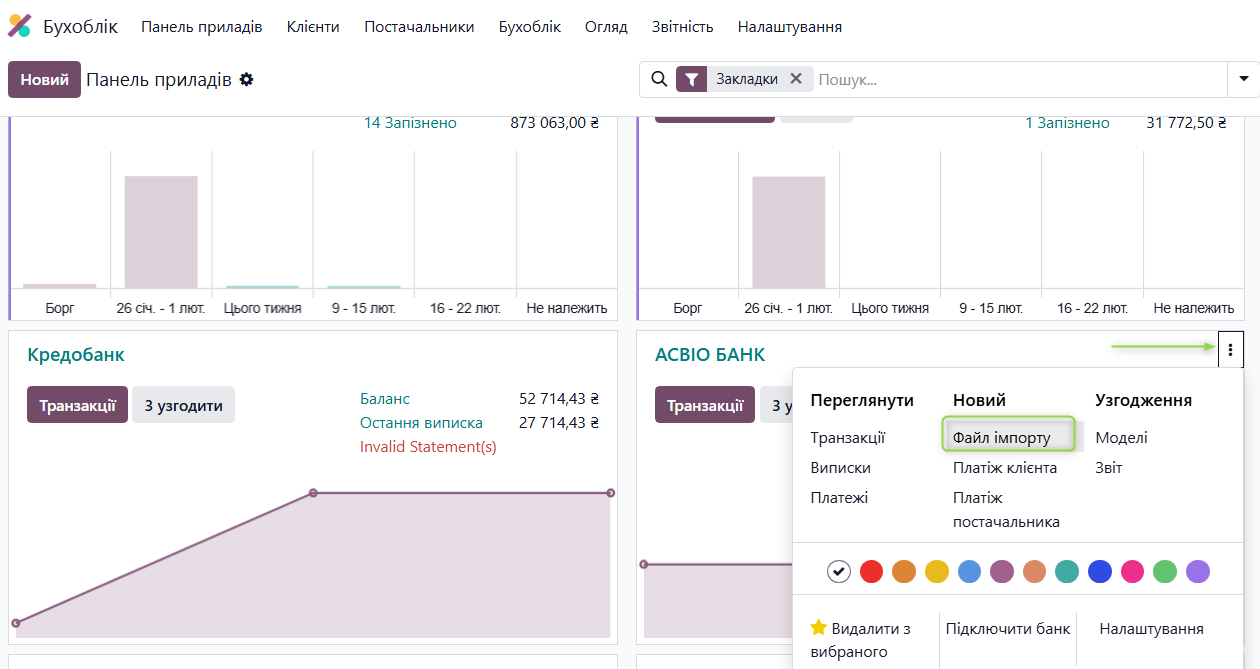
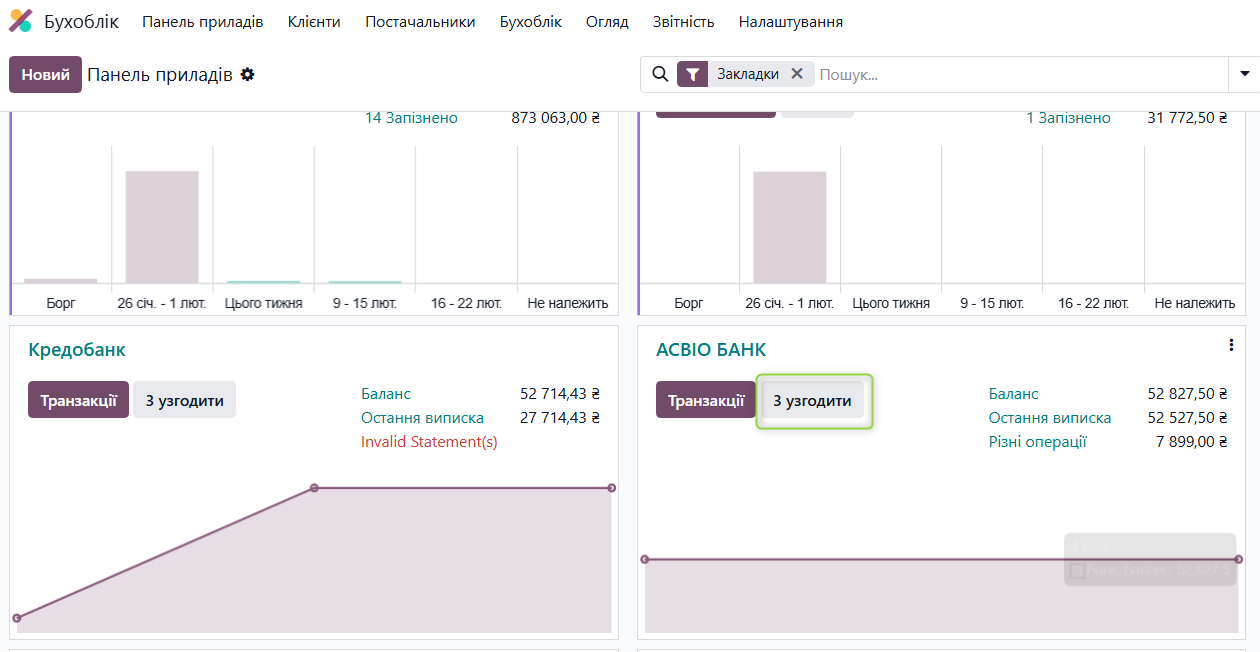
Гнучкий імпорт банківських виписок (Bank Statement Import Configurator)
Модуль вирішує проблему стандартного Odoo:
- відсутність можливості для користувача автоматично та легко імпортувати банківські виписки у файли CSV або Excel, які є специфічними для кожного окремого банку.
Користувач може самостійно налаштувати шаблони імпорту або змінити існуючі.
Модуль містить попередньо налаштовані шаблони для імпорту виписок з банків:
- ПриватБанк
- УкрСиббанк
- Аваль
- ПУМБ
- Креді Агріколь
- Кредобанк
Зазначені банківські шаблони застосовні для України.
- Шаблону для імпорту банківської виписки;
- Журналу з типом “Банк”.
Створення, редагування та видалення шаблону
Для створення, редагування або видалення шаблону імпорту банківської виписки необхідно зайти у меню Бухоблік / Налаштування / Співставлення для імпорту банківських виписок
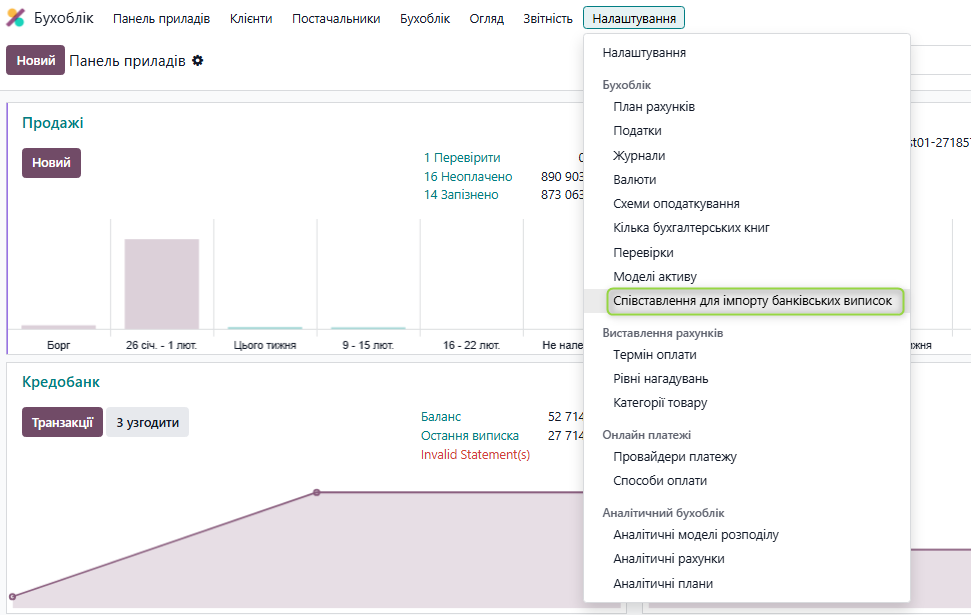
- Для створення нового шаблону треба натиснути кнопку “Створити”;
- Для редагування достатньо натиснути на назву шаблона;
- Для видалення треба зайти в шаблон та вибрати опцію Дія - “Видалити”. Також доступні опції архівування шаблону та його дублювання.

Вкладка “Співставлення полів” у шаблоні імпорту
У полі “Тип файлу” необхідно вибрати формат файлу, який буде імпортуватися (CSV або XLS).
Налаштування у вкладці “Співставлення полів” містить в собі:
- Вибір поля позиції банківської виписки в системі;
- Назву колонки у файлі, що буде імпортуватись.

Співставлення полів слід робити наступним чином:
- Дата - колонка, в якій міститься дата.
Для поля “Дата” доступні додаткові налаштування. Зокрема в полі “Формат” слід вказати формати дати у виписці.
Приклади формату дати:
%d.%m.%Y (для дати формату 23.01.2023),
'%d.%m.%Y %H:%M (для дати формату 23.01.2023 14:55). - Контрагент - слід обрати колонку, в якій міститься код ЄДРПОУ контрагента.
- Назва контрагента - колонка, у якій зазначено назву контрагента. Якщо система не знайде контрагента по коду ЄДРПОУ, то вона в інтерфейсі виписки відобразить його назву.
- Сума - колонка, у якій вказується сума операції.
- Мітка - колонка, у якій вказується призначення платежу.
- ID імпорту - колонка, у якій вказується унікальний ідентифікатор платежу. Якщо це поле заповнене (тобто дані виписки імпортуються з унікальним ідентифікатором в розрізі кожної позиції), то при завантаженні виписки система буде перевіряти унікальність платежу і при спробі завантажити виписку другий раз система повідомляє користувача про те, що такий платіж вже існує в системі.


Зверніть увагу, що в деяких випадках знадобиться використання коду Python.
Наприклад для випадків, коли значення суми буде знаходитись у різних колонках файлу.
Для використання коду Python слід поставити позначку у полі “Використати Python” і у полі “Код Phyton” написати відповідний вираз, наприклад:
(float(data_row.get('UDB') or 0.00) *
-1.00) or float(data_row.get('UCR') or 0.00) or 0.00,
де UDB - назва колонки у якій сума вказана по Дебету (витрати), а UCR - назва колонки у якій сума вказана по кредиту (надходження).

Зверніть увагу! Якщо створюєте свій шаблон, замість назви колонок текстом, їх можна пронумерувати. Щоб система розуміла номери колонок, потрібно на вкладці Налаштування зняти чекбокс "Використати заголовок"

Вкладка “Налаштування” у шаблоні імпорту
У вкладці “Налаштування” шаблону містяться наступні опції:
- Використати заголовок - треба активувати, якщо у файлі є заголовок;
- Номер рядка із заголовком - з’являється, коли активовано поле “Використати заголовок” - треба вказати номер рядка, де вказана назва колонок;
- Номер початкового рядка з даними - номер рядка у якому починаються дані для імпорту;
- Назва/номер аркушу (доступна тільки для файлів у форматі XLS) - номер аркушу файлу у якому містяться дані для імпорту;
- Десятковий розділювач - десятковий розділювач у файлі;
- Кодування (доступна тільки для файлів формату CSV) - кодування файлу виписки (як правило підходить формат Windows-1251);
- Розділювач (доступна тільки для файлів формату CSV) - розділювач, який використовується у файлі (рекомендуємо спробувати “Крапка з комою”);
- Розділювач тексту (доступна тільки для файлів формату CSV) - розділювач тексту у файлі.
Приклад налаштувань для виписки ПриватБанку
Фрагмент виписки:

Налаштування у вкладці “Налаштування”:

Співставлення полів виписки та файлу:

Налаштування журналу з типом “Банк”
В журналі з типом “Банк”, по якому користувач планує здійснювати імпорт банківської виписки, необхідно зробити ряд налаштувань.
Зокрема у полі “Банківська виписка” слід обрати варіант "Імпорт" та вказати, який шаблон буде використовуватися при імпорті.
Один шаблон можна використовувати для декількох банківських журналів.

Імпорт банківської виписки