Структура картки співробітника
Основна частина (шапка)
У верхній частині (шапці) картки співробітника зазначається загальна інформація:
- Прізвище, ім’я, по батькові — у відповідних для цього полях;
- Електронну пошту;
- Робочий телефон;
- Робочий мобільний телефон;
- Теги (мітку)
Картка співробітника містить кілька логічних розділів., набір вкладок, кожна з яких відповідає за окремий блок даних.
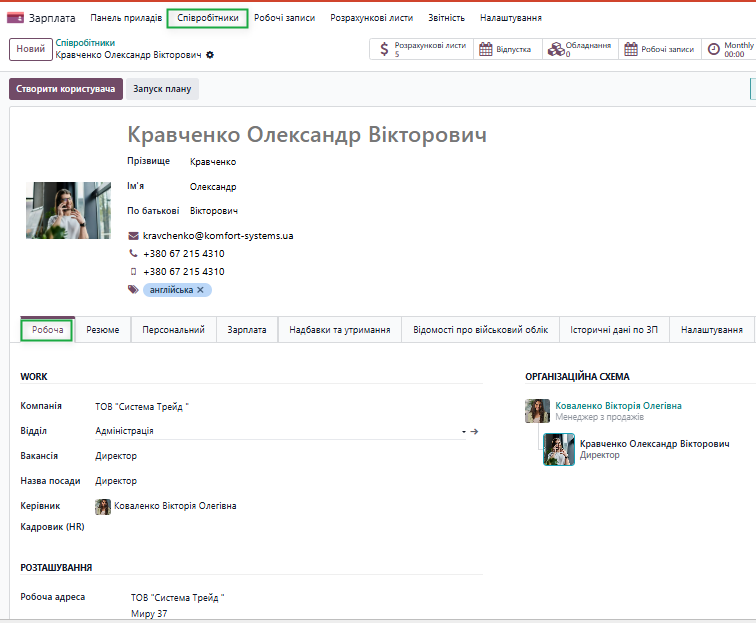
Деталізація за вкладками:
1. Робоча (Основна інформація)
Містить базові робочі дані співробітника:
- Компанія в якій працює даний співробітник;
- Відділ;
- Вакансія та назва посади
- Керівник та Кадровик HR;
- Кадровика
- Локація (розташування)
- організаційна схема підпорядкованості співробітника.
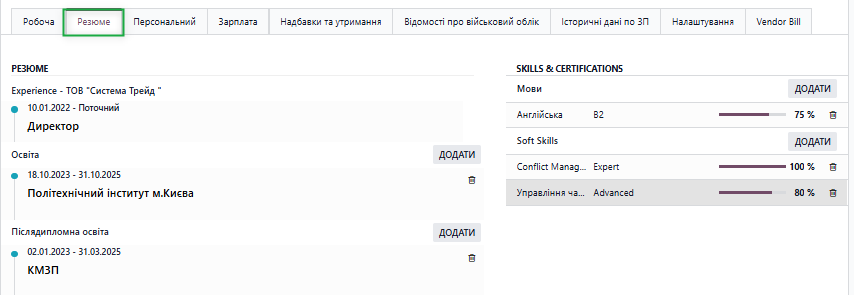
2. Резюме
У вкладці “Резюме” зазначають інформацію про досвід роботи та освіту (основну та додаткову), навички співробітника.
📌 Використовується переважно для HR-процесів (не впливає на розрахунок ЗП)
Новий рядок для "Резюме" можна створити за допомогою кнопки “Додати”. При створенні нового рядка - у вікні створення можна обрати відповідні розділи для даних.
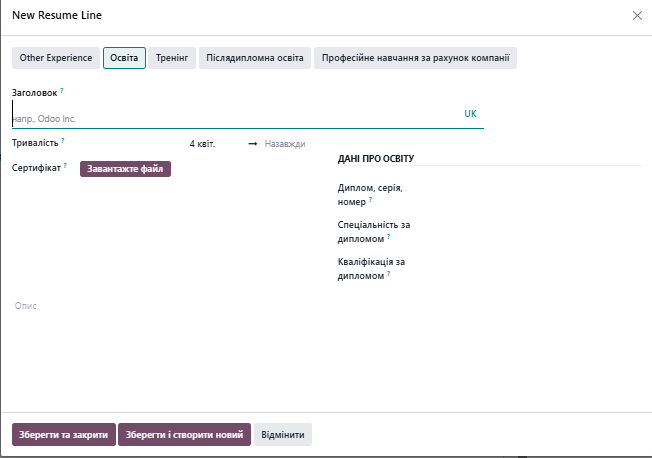
Дані заповнення досвіду роботи та освіти використовуються для заповнення друкованої форми П-2 (особова картка працівника).
Користувач має можливість створювати нові типи розділів резюме у режимі розробника за наступним шляхом:
Співробітники / Налаштування / Резюме / Розділи
Також на цій вкладці можна зазначити навички співробітника (наприклад, знання мов). Перелік навичок міститься в окремому довіднику, який знаходиться у пункті меню:
Співробітники / Налаштування / Типи навичок
3. Персональний блок
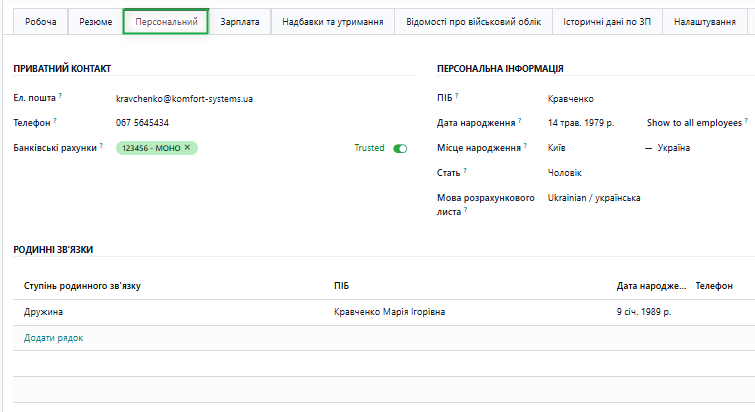
У вкладці зазначають особову інформацію про працівника.
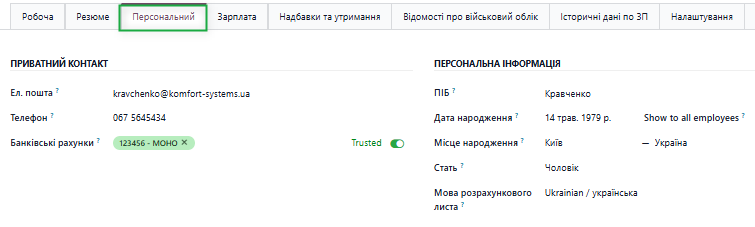
В табличній частині “Родинні зв’язки” вказують родичів співробітника та їх контактні дані.
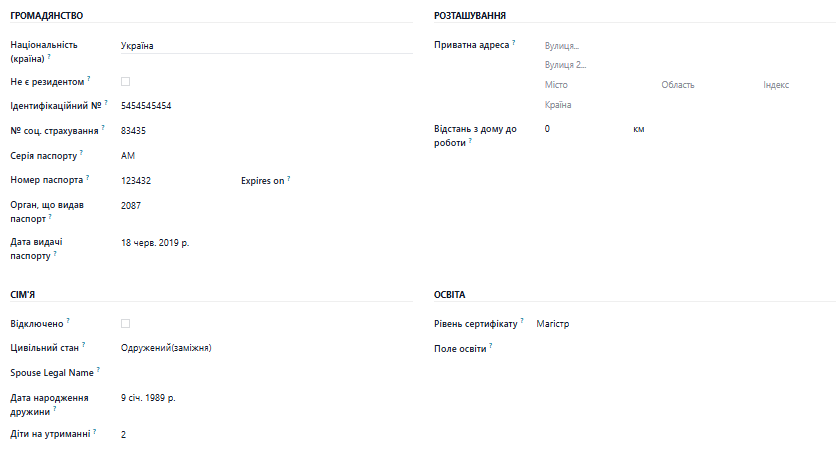
У блоці полів “Громадянство” вказують інформацію про паспортні дані, ідентифікаційний номер, стать працівника, дату народження тощо.
У блоці полів “Сім"я” вказують цивільний стан співробітника та кількість неповнолітніх дітей (довідково).
4. Зарплата
Вкладка «Зарплата» є ключовою для налаштування розрахунку заробітної плати та формування друк форм та звітності.
Основні блоки налаштувань :
ℹ️ Відображення зазначених блоків на вкладці «Зарплата» забезпечується локалізацією "Обліку для України" та є результатом відповідних доопрацювань системи.
🔸 Налаштування контракту
Містить базові параметри для розрахунку:
дата початку та завершення контракту
тип окладу (фіксований / погодинний)
тип структури зарплати
джерело робочих записів
додаткові дані співробітника для ідентифікації (табельний номер, тип співробітника, тип контракту, інші параметри)
🔸 Робочий час
Містить налаштування режиму роботи:
графік роботи (робочі години співробітника)
вид зайнятості
додаткові ознаки співробітника
Неповний робочий час
Передбачено можливість налаштування неповного робочого дня відповідно до графіка роботи співробітника.
🔸 Бухоблік
Визначає параметри для формування бухгалтерських проведень:
рахунок витрат співробітника
параметри для розрахунку авансу
врахування нарахування індексації для зовнішніх сумісників
🔸 Стаж роботи
У блоці «Стаж роботи на дату прийому» зазначається:
дата прийняття на роботу;
загальний стаж співробітника на дату прийому
Заповнення цього блоку використовується для автоматичного визначення відсотка оплати лікарняного відповідно до страхового стажу співробітника.
У блоці «Контроль страхового стажу» фіксується страховий стаж за останні 12 місяців. Застосовується у випадку, якщо стаж менший ніж 6 місяців
📌 Особливості: розрахунок виконується при створенні розрахункового листка типу «Лікарняний» , де доступний для перегляду лише в режимі розробника
⚠️ Зверніть увагу:
На поточному етапі цей показник використовується лише для фіксації та контролю підрахунку стажу.
Автоматичне застосування обмеження денної виплати у розрахунках ще не реалізовано.
🔸 Групи інвалідності
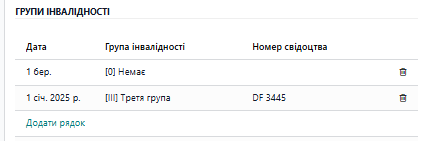
Вкладка дозволяє зазначити та вести облік інвалідності співробітника.
Основні поля для зазначення: дата (з якого періоду встановлено інвалідність), групу інвалідності та номер свідоцтва.
📌 Особливості: Для припинення зазначення статусу інвалідності можна створити новий запис з групою: [0] Немає з відповідної дати.
ℹ️ Поле «Номер свідоцтва» має інформаційний характер
🔸 Податкова соціальна пільга
У відповідному блоці зазначається дані для розміру податкової соціальної пільги Враховується для розрахунку утримання ПДФО заробітної плати.
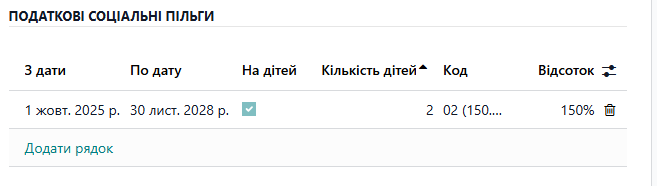
Для застосування пільги також необхідно зазначити вид зайнятості — «Основне місце роботи»
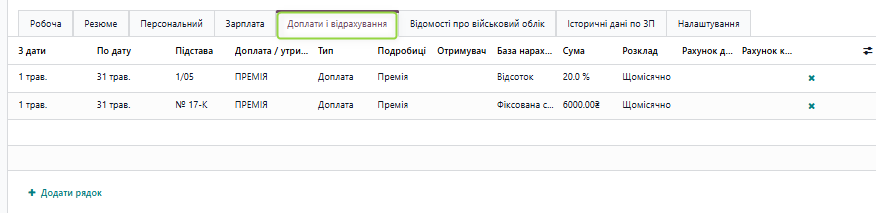
5. Доплати і відрахування (локалізація UA)
Вкладка призначена для управління індивідуальними надбавками та утриманнями співробітника.
6. Відомості про військовий облік (локалізація UA)
У розділі можна заповнити інформацію даних для військового обліку співробітника.
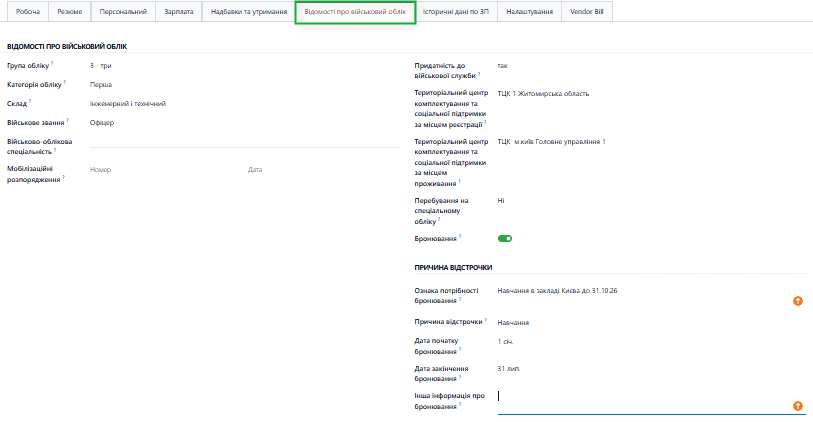
В цьому розділі заповнюються такі відомості:
Загальні дані
Поле | Пояснення |
| Група обліку | До якої групи військового обліку належить працівник |
| Категорія обліку | Військова категорія — Перша/Друга |
| Склад | Вид складу |
| Військове звання | Наявне звання |
| Військово-облікова спеціальність № | Спеціальність (наприклад, ВОС 121 - Командир мотопіхотного відділення). |
| Мобілізаційні розпорядження | Номер і дата документа |
Придатність і центр обліку
| Поле | Пояснення |
|---|---|
| Придатність до військової служби | Статус — Придатний. |
| ТЦК та СП за місцем реєстрації | ТЦК та СП міста Львова. |
| ТЦК та СП за місцем проживання | ТЦК та СП міста Львова. |
| Перебування на спеціальному обліку | Так / Ні — у цьому випадку Ні. |
| Бронювання | Чи є бронь — так (зелений перемикач увімкнено), ні (зелений перемикач вимкнено |
Причина відстрочки
| Поле | Пояснення |
|---|---|
| Ознака потреби бронювання | Наприклад, Навчання в навчальному закладі до 31.12.2025. |
| Підстава відстрочки | Причина — Навчання. |
| Дата початку | 01.04.2025. |
| Дата закінчення | 31.12.2025. |
Інша інформація про бронювання | Заповнюється при наявності іншої інформації стосовно бронювання |
Для зручності заповнення інформації про військовий облік, в налаштування було додано довідники, інформацію в які можна імпортувати в систему, та використовувати в подальшій роботі.
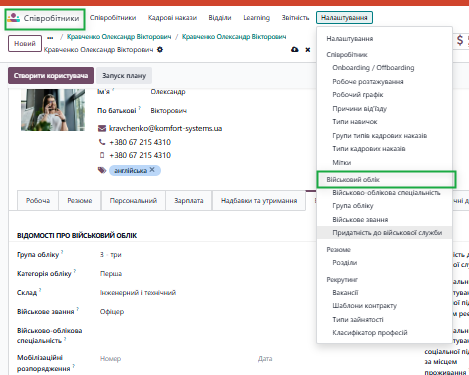
Щоб заповнити довідники, перейдіть в модуль: Співробітники>Налаштування>Військовий облік
і оберіть довідник, який Ви бажаєте заповнити (наприклад Військово-облікова спеціальність):
В ньому Ви побачите перелік вже несених даних (Якщо ще не було внесено жодних записів, список буде пустим). Щоб створити новий запис, натисніть кнопку "Новий":
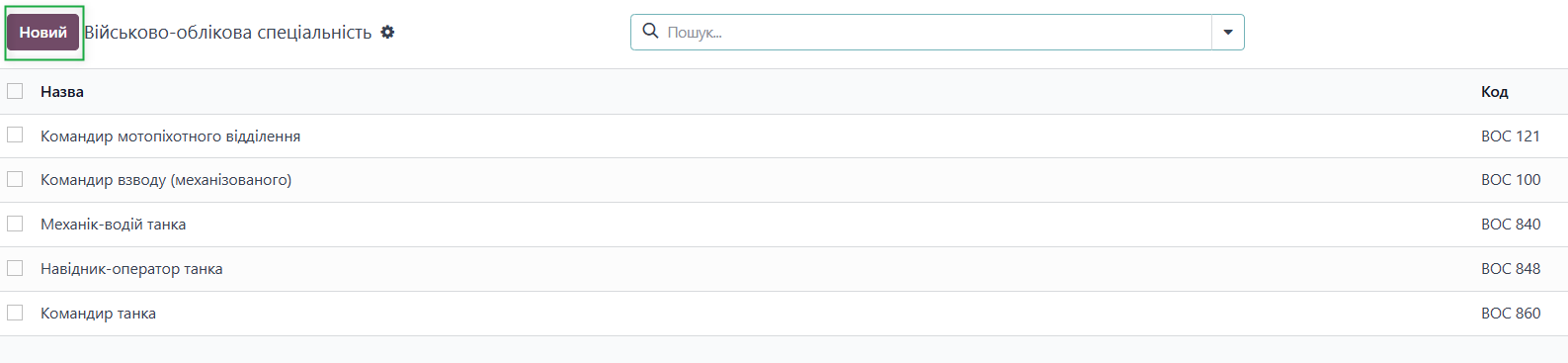
У полі назва, вкажіть назву військово-облікової спеціальності, у полі код — код цієї спеціальності:

Також можна заповнити дані довідників, за допомогою стандартного імпорту даних в систему.
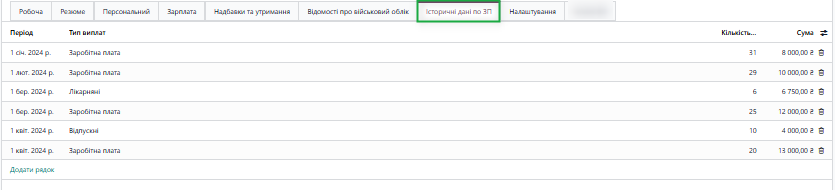
7. Історичні дані по ЗП (локалізація UA)
Вкладка “Історичні дані по ЗП” відповідає за внесення даних заробітної плати за попередні періоди, у разі переходу з іншої облікової системи, для коректних розрахунків по середній зарплаті для розрахунку відпускних та лікарняних.
Дані автоматично синхронізуються з записами у довіднику "Історичні дані по ЗП" (hr.salary.history).
8. Налаштування
Технічна вкладка для системних параметрів, доступів та інтеграцій. Використовується адміністраторами або HR