Звітність
Аналіз стану заборгованостей перед співробітниками
Для аналізу стану заборгованостей перед співробітниками можна скористатися звітом “Розрахунки з партнерами”, який знаходиться у меню:
Бухоблік / Звітність / Партнерські звіти /
Бухоблік / Звітність / Партнерські звіти
Для того, щоб зробити вибірку по працівникам слід обрати в меню "Рахунок" варіант “Співробітник”. В такому разі у звіті відобразяться взаєморозрахунки по контактам/партнерам, які пов’язані зі співробітниками.

Також в цьому звіті є можливість зробити вибірку по певному рахунку або рахункам. Для цього в полі рахунок необхідно вказати рахунки по яким слід зробити вибірку.
Об‘єднаний звіт з ЄСВ та ПДФО
Формування звітності
В системі є можливість сформувати “Об’єднаний звіт з ЄСВ та ПДФО” та вивантажити його у файл(и) формату XML для подальшого завантаження у сервіси для подання звітності.
Для того, щоб сформувати звіт або переглянути раніше сформовані звіти, зайдіть в модуль "Зарплата":
Зарплата/Звітність/Звіт х ЄСВ та ПДФО(місячний)
Для того, щоб створити новий звіт, натисніть кнопку “Новий”.
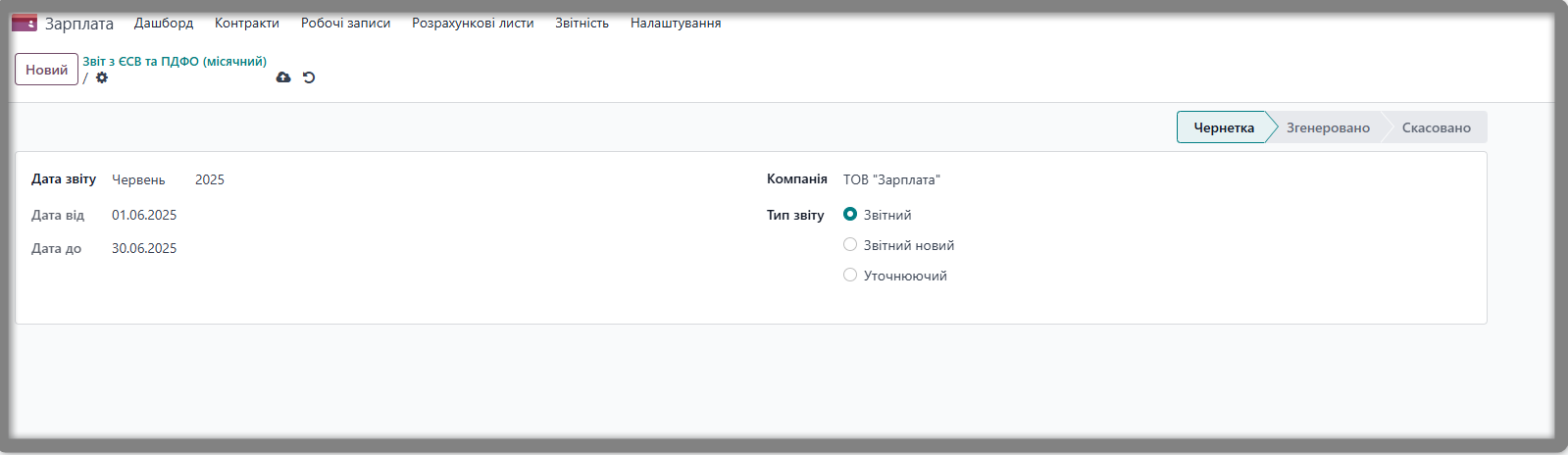
В параметрах
звіту слід вказати:
- Дату звіту (Місяць та рік);
- Тип звіту.
Далі збережіть звіт та натисніть кнопку 
Важливо: автоматично заповнюється Додаток 1, Додаток 4, Додаток 5 та основна декларація. Інші додатки в разі потреби заповнюються користувачем самостійно.
В тому числі значення “Середньооблікова кількість штатних працівників за звітний період, осіб” та “ Облікова кількість штатних працівників” також заповнюються користувачем самостійно.
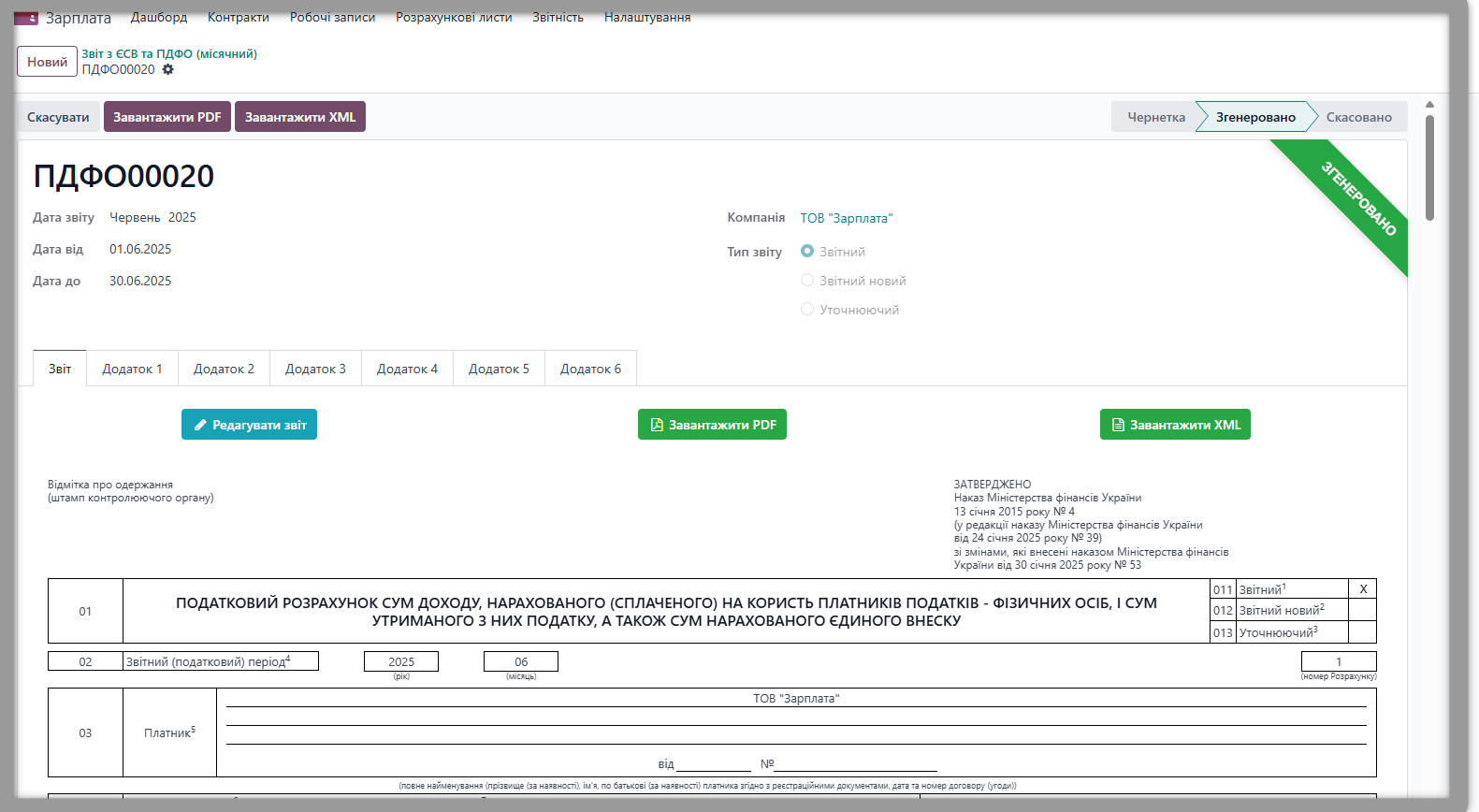
Звіт заповнюється на підставі даних, які містяться в розрахункових листах працівників за період вказаний у звіті та документів надходження від ФОП (для додатка 4).
Реєстраційний номер облікової картки платника податків для контактів фізичних осіб (гр. 2 Дод. 4) - використовує дані поля ІПН (vat) контакту (якщо не ФОП).
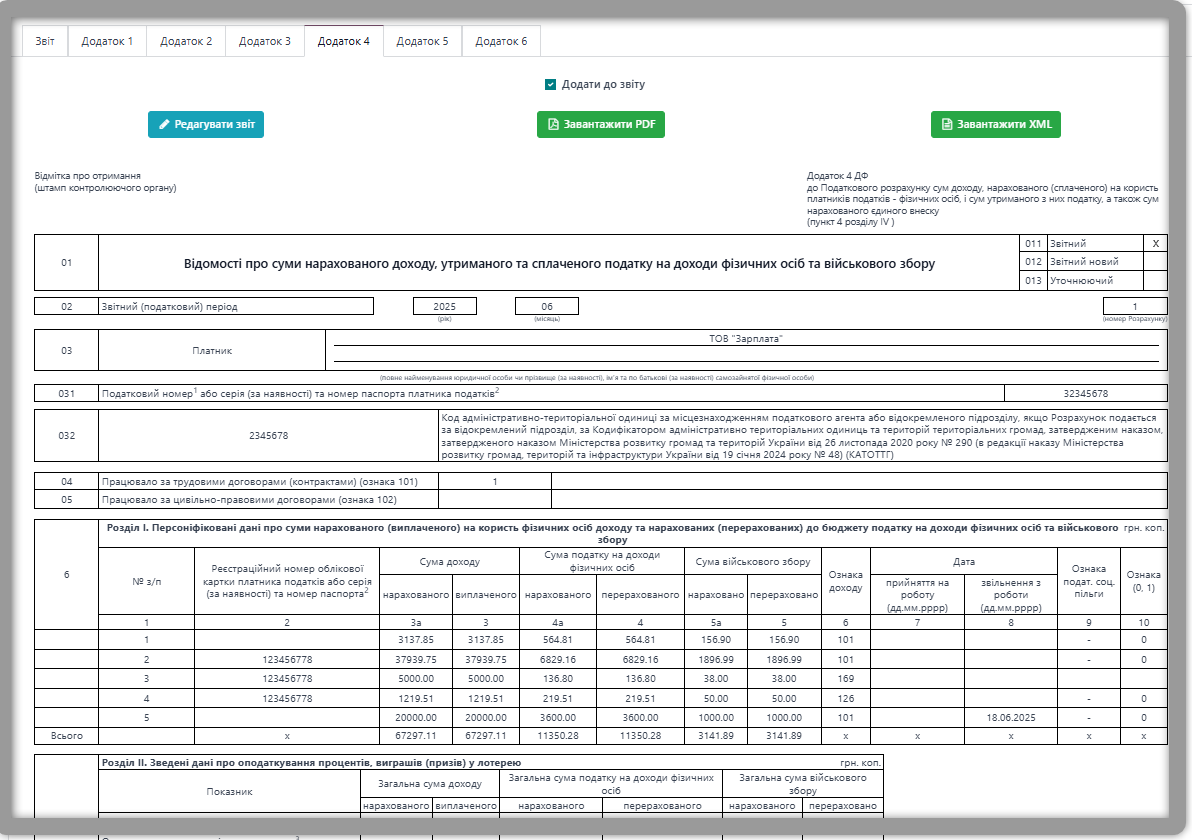
Важливо: для того щоб заповнювались дані по прийнятим та звільненим працівникам у звіті, необхідно створити відповідні кадрові накази з типами “Прийом на роботу” та “Звільнення” у пункті меню Співробітники/Кадрові накази.
Розрахунки з ФОП у Додатку 4
Для відображення розрахунків із фізичними особами-підприємцями (ФОП) у Звіті ЄСВ та ПДФО необхідно у картці контакту встановити відмітку "Це ФОП".
Для таких розрахунків у звітності застосовується ознака доходу 157.
Заповнення графи 2 «Реєстраційний номер платника податку» використовує дані з поля ID компанії картки контакту ФОПа.
Графи 3а та 3 заповнюється по факту нарахування/виплати доходу (за стандартним способом за замовчуванням), а графи 4а, 4 та 5а, 5 залишаються порожніми:
- до колонки 3а суми нарахованого доходу заповнюються дані на основі надходжень товарів, послуг від ФОП, відповідно за даний період звіту;
- до колонки 3 виплаченого доходу — заноситься сума оплати ФОП від підприємства, у розмірі проведеної оплати відповідного періоду.
Таким чином, у різних звітних періодах можуть бути різні суми:
період оплати — сума у гр. 3, період оприбуткування — сума у гр. 3а.
Зарплата - Налаштування - Зарплата - блок Зарплата :
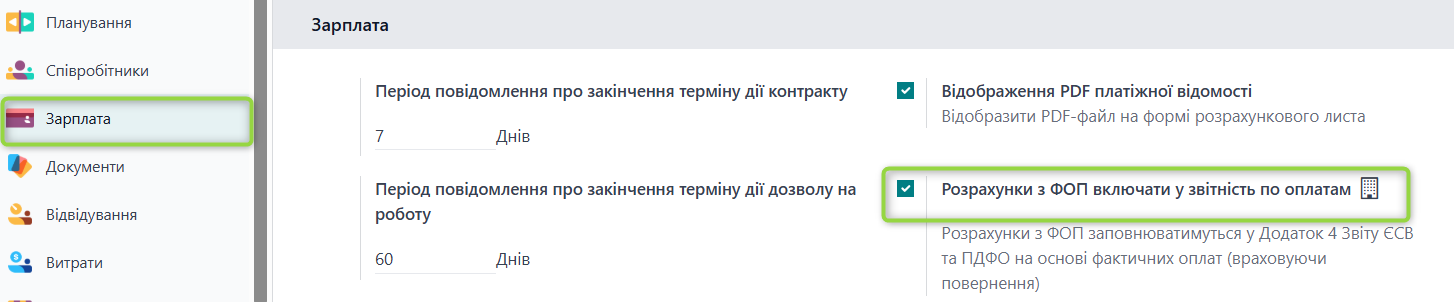
У цьому випадку розрахунки з ФОП у звітності (додаток 4) заповнюються тільки на основі здійснених оплат:
- гр. 3 = гр. 3а та заповнюються тільки за фактичними оплатами.
- враховуються повернення коштів та взаєморозрахунки між ФОП і підзвітними особами.
«Аналіз розділу I» у Додатку 4
Кнопка «Аналіз розділу I» відкриває перегляд у вигляді таблиці (List View) з усіма рядками Розділу I сформованого звіту Д4 — для швидкого фільтрування, групування, сортування та експорту в Excel. Перегляд лише для читання.
Де знаходиться
Бухоблік/Звітність/Об’єднана звітність/Додаток 4 → [відкрийте свій звіт] → «Аналіз розділу I»
Кнопка з’являється лише для звітів у статусі Сформований або Підтверджений.
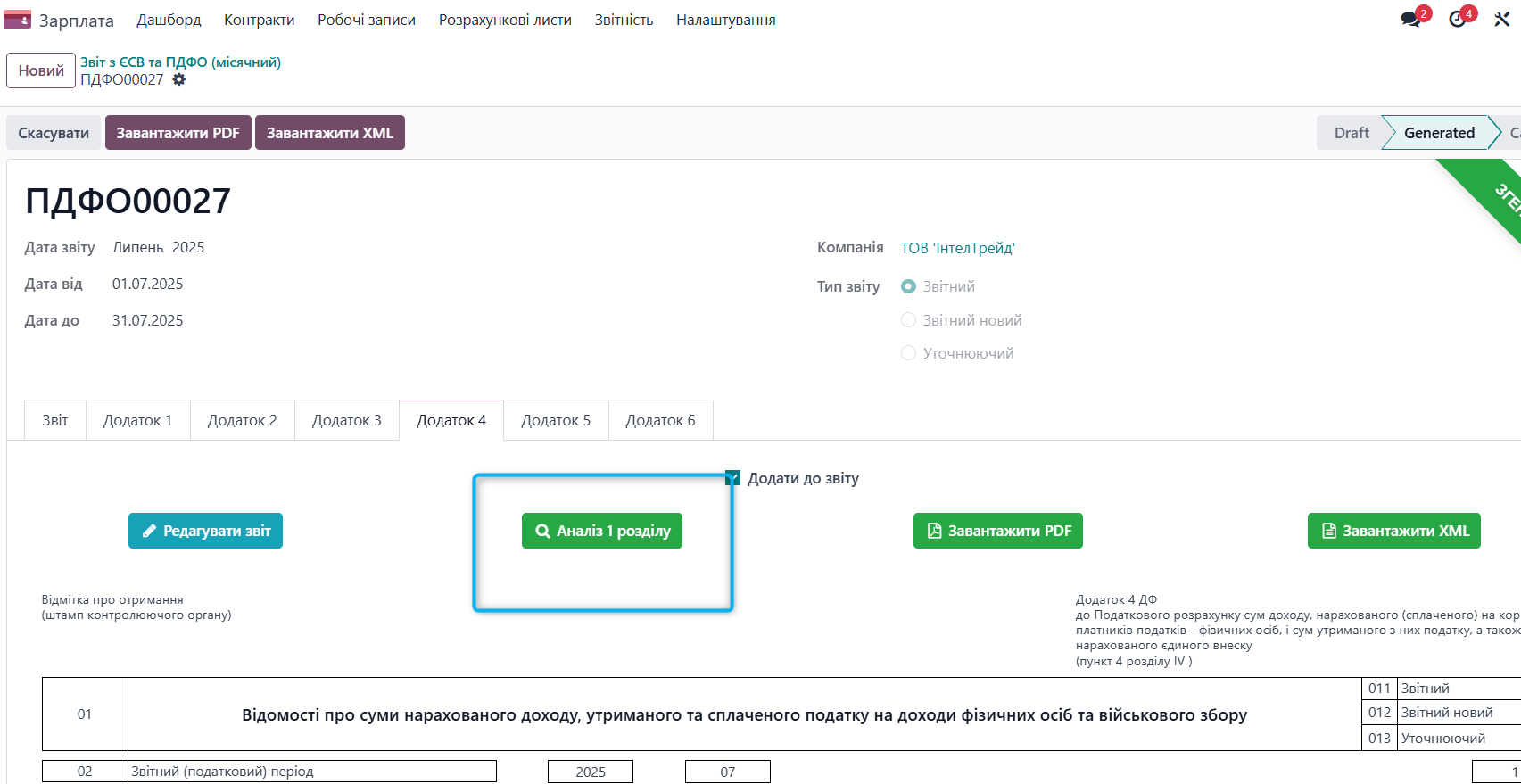
Відкрийте ваш звіт Д4 у статусі Сформований або Підтверджений.
Натисніть «Аналіз розділу I» — відкриється табличний перегляд усіх рядків Розділу I.
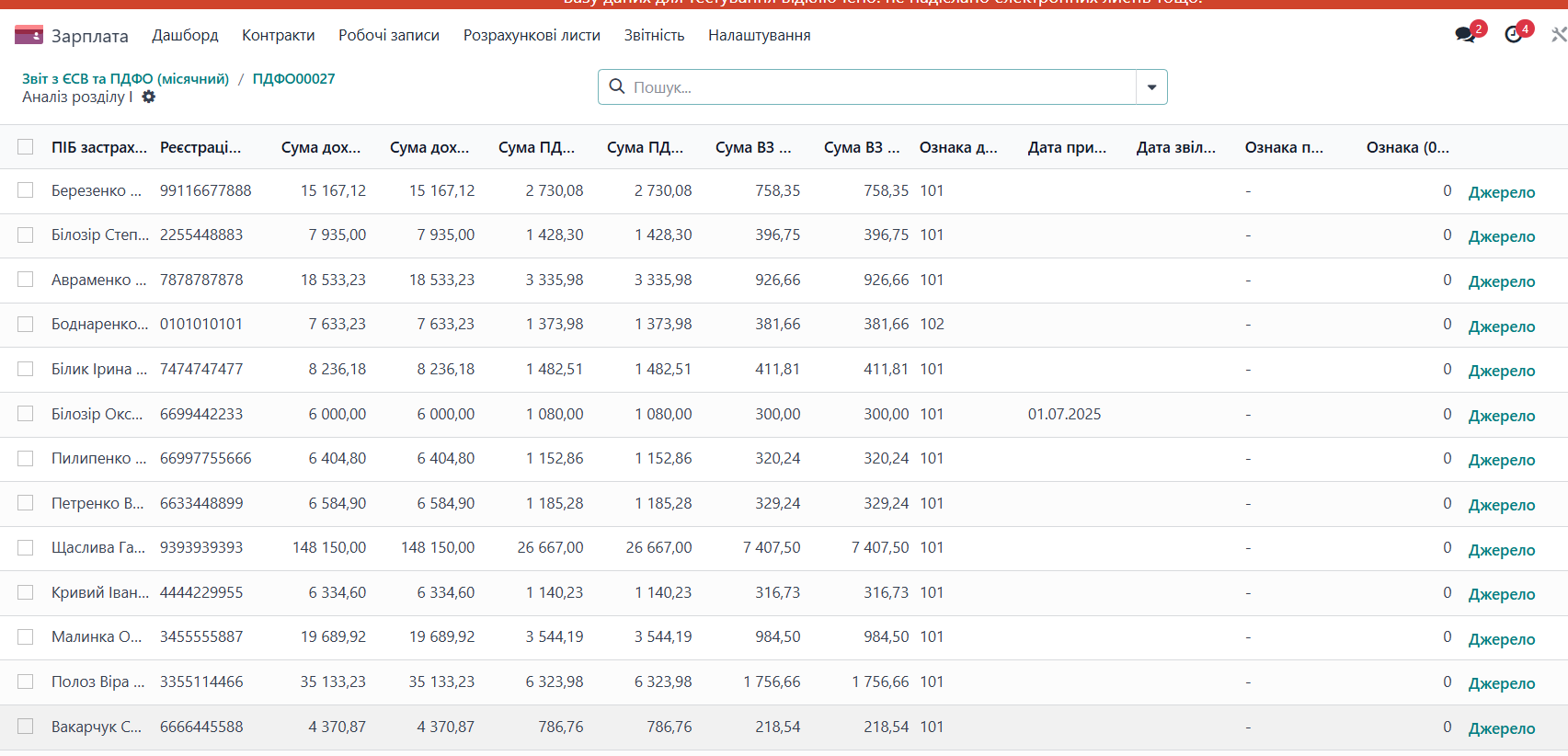
Проаналізуйте дані стандартними інструментами Odoo:
Фільтри/Пошук за будь-якою колонкою (П.І.Б., РНОКПП, Категорія ЗО, сума тощо).
Групування (напр., за Категорією ЗО, місяцем, підрозділом) з автоматичними підсумками в групах.
Сортування за будь-яким стовпцем.
Налаштування колонок (показати/сховати потрібні поля).
Перейти до джерела: у колонці Джерело натисніть посилання, щоб відкрити первинний документ (розрахунковий листок/нарахування) і перевірити деталі.
Експорт в Excel: Дії → Експорт → виберіть поля → збережіть .xlsx.
Корисні примітки
П.І.Б. формується з Прізвище + Ім’я + По батькові (за РНОКПП з картки res.partner).
Якщо при відкритті Джерела базовий документ було перераховано/скасовано/видалено після підтвердження звіту, система покаже попередження і рекомендує перегенерувати звіт.
Щоби зміни з джерел відобразилися в аналізі, оновіть/перегенеруйте Д4 і відкрийте «Аналіз розділу I» знову.
Додаток 5
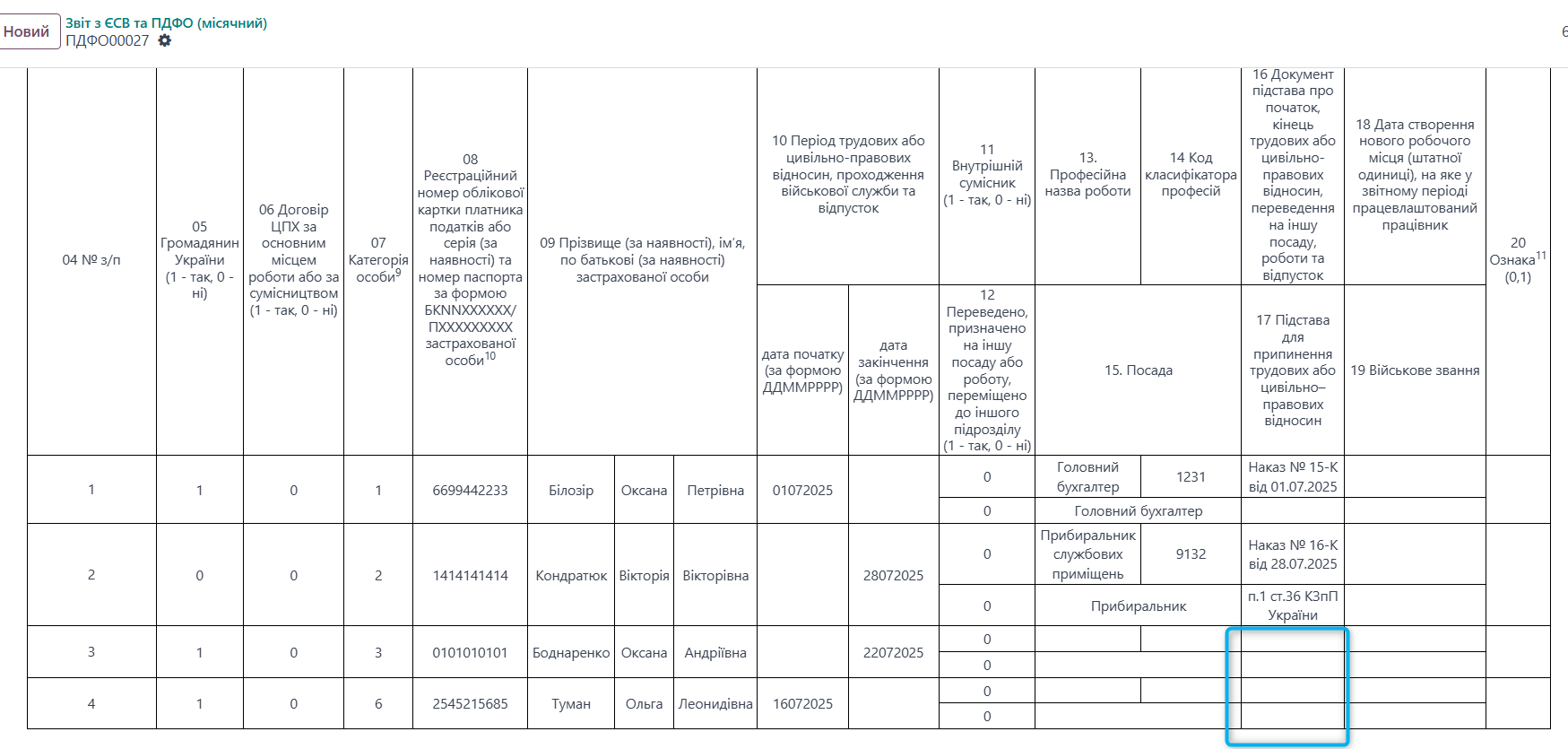
Додаток 5 автоматично формується системою при створенні Об'єднаної звітності, якщо у звітному місяці були події, що стосуються змін у трудових відносинах працівників. Дані для додатка беруться з кадрових наказів, відпусток, контрактів та карток співробітників.
У Додатку 5 автоматично відображаються такі події:
Прийняття на роботу.
Дата початку трудових відносин береться з наказу «Прийняття на роботу».
Якщо у періоді було кілька прийняттів по різних контрактах — у звіті буде кілька рядків.
Звільнення працівника.
Дата звільнення та підстава звільнення беруться з наказу «Звільнення».
Відпустка по вагітності та пологах.
Дати початку та закінчення беруться з документа відпустки по вагітності та пологах.
Відпустка по догляду за дитиною до трьох років.
Дати початку та закінчення беруться з документа відпустки у відповідному періоді.
Відпустка по догляду за дитиною від трьох до шести років.
Дати початку та закінчення беруться з документа відпустки у відповідному періоді.
Цивільно-правові договори (ЦПХ).
Для працівників, оформлених за договором ЦПХ:
– дата початку та дата закінчення беруться з контракту,
– кадрові накази при цьому не створюються і не використовуються.
Дані автоматично потрапляють у Д5, якщо у звітному місяці є початок або завершення договору.
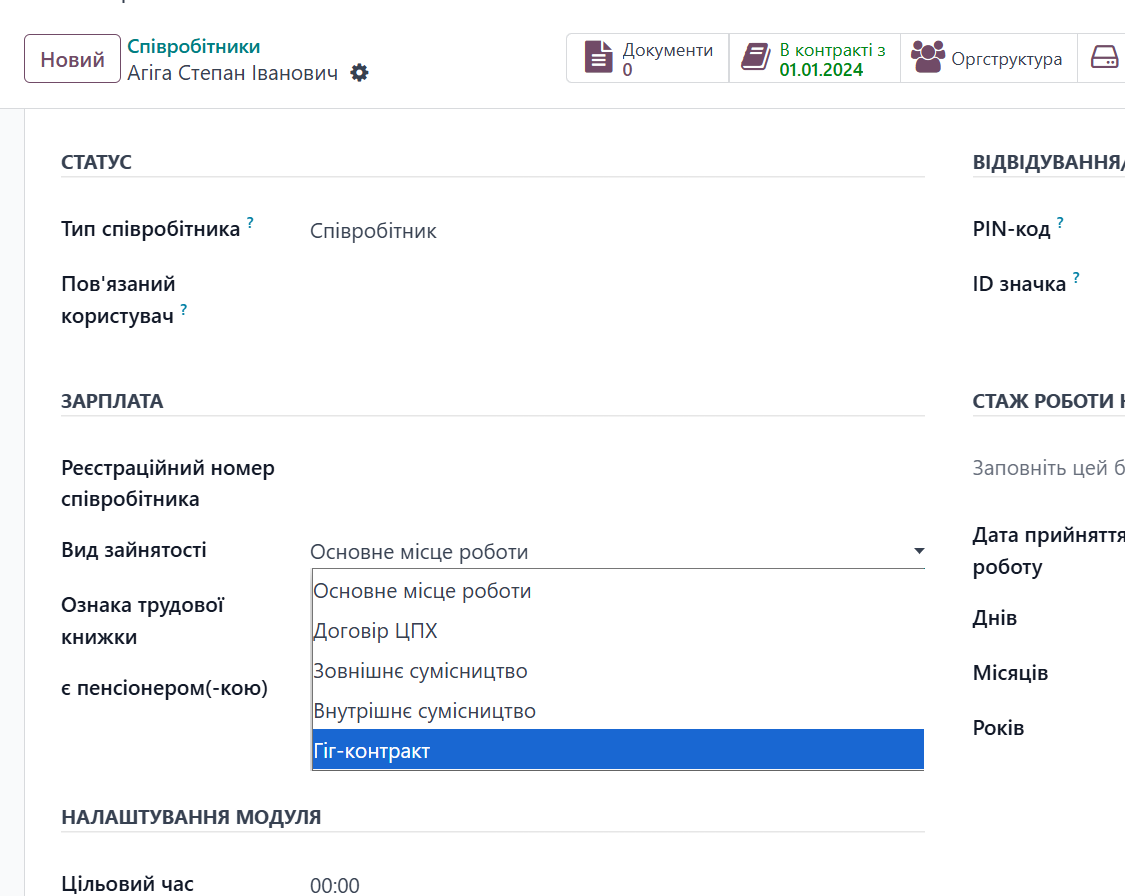
Гіг-контрактори (резиденти Дія Сіті).
Для працівників із типом зайнятості «Гіг-контракт»:
– дата початку та завершення гіг-контракту беруться з контракту,
– додаткові кадрові накази не використовуються.
Такі працівники відображаються у Д5 окремо від звичайних співробітників.
Якщо в одному періоді по працівнику було кілька подій, у Додатку 5 буде сформовано декілька рядків.
Зверніть увагу!!! Деякі випадки потребують ручного уточнення або внесення даних:
переведення на іншу посаду або переміщення між підрозділами;
випадки, коли працівник одночасно має основне місце роботи та внутрішнє сумісництво;
документ-підстава (графа 16) для трьох типів відпусток:
– вагітність та пологи,
– догляд до 3 років,
– догляд від 3 до 6 років.
Заповнення документа-підстави виконується користувачем вручну.
Для компаній, які є резидентами Дія Сіті, важливо використовувати новий тип зайнятості "Гіг-контракт" для Гіг-спеціалістів, які працюють за гіг-контрактами. Це забезпечить коректне відображення трудових відносин у Додатку 5 (Д5) Об'єднаної звітності та відповідність вимогам законодавства Дія Сіті.
Важливо: Усі поля Додатка 5 доступні для редагування, як і в інших додатках звіту "ЄСВ та ПДФО місячний".
Редагування та вивантаження звіту і додатків
В разі необхідності редагування даних в декларації та додатках, необхідно перейти у необхідний елемент декларації та натиснути кнопку “Редагувати звіт”. Після цього додаток/декларація відкриється у новій вкладці в режимі “Редагування”. Після внесення необхідних змін необхідно натиснути кнопку “Зберегти” та оновити сторінку.
Декларацію та додатки в разі потреби можна вивантажити у файл формату PDF. Для цього натисніть кнопку “Завантажити PDF”.
Для включення додатків до декларації на формі таких додатків треба проставити відмітку у полі “Додати до звіту”.
Користувач має можливість вивантажити декларацію у файл формату XML для подальшого імпорту у зовнішнє програмне забезпечення для подачі до органів контролю.
Для вивантаження декларації разом з додатками необхідно натиснути кнопку “Завантажити XML” у верхній частині декларації.

Для вивантаження конкретного додатка необхідно натиснути кнопку “Завантажити XML” на формі додатка.