Формування податкових документів при експортних операціях
Загальні налаштування в системі до початку роботи із операціями експорту товарів,робіт, послуг 📄 Загальні налаштування для ведення обліку операцій ЗЕД
Принцип роботи функціоналу 📄 Експортні операції
Експорт товарів
Крок 1: Створення та налаштування Рахунку покупця
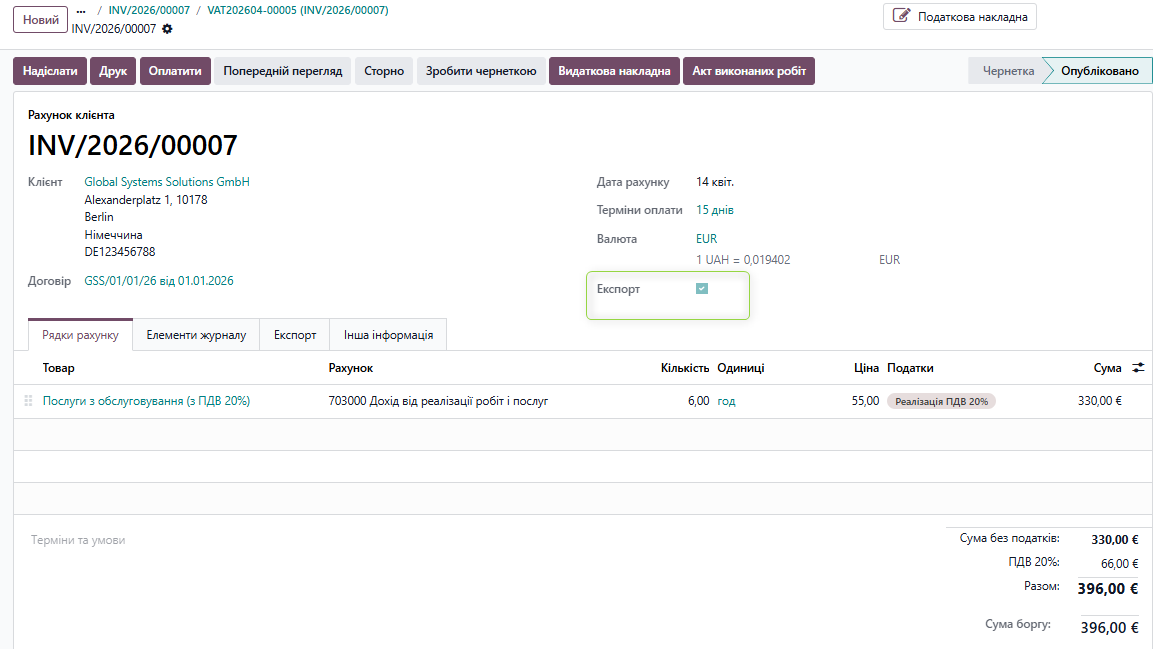
Створення документа: Створіть новий рахунок клієнту (інвойс) у іноземній валюті (попередньо для відображення відвантаження товару (списання зі складу) сформуйте замовлення на продаж):
- Вибір договору: Оберіть відповідний Експортний контракт.
- Формування позицій: Додайте товари, ціни та встановіть ставку ПДВ 0% (яка відповідає за Експорт товарів з кодом 901).
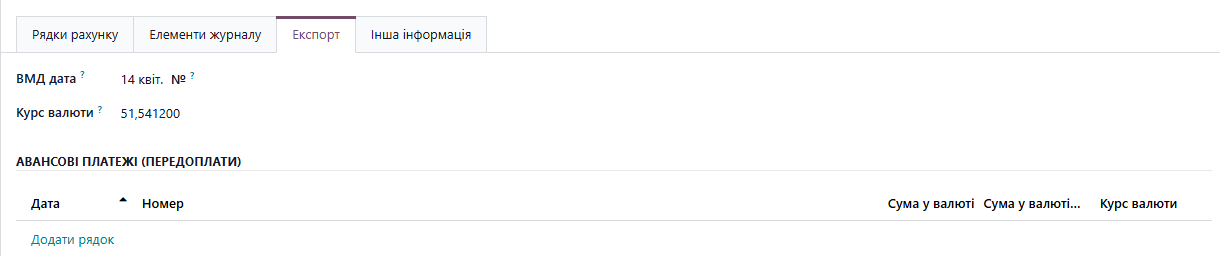
2. Активація експортного режиму: Встановіть прапор «Експорт»
Важливо: На цьому етапі стає видимою вкладка «Експорт». Поле дати ВМД автоматично відповідатиме даті рахунку покупця (доступно для зміни), а номер ВМД залишиться порожнім. Також стає доступною для заповнення таблиця в частині авансових платежів.
Послідовність кроків при відсутності даних ВМД на момент створення
Якщо ви створюєте експортний інвойс до моменту отримання митної декларації, необхідно виконати таку послідовність дій для збереження номера рахунку та коректного розрахунку доходу:
Бронювання номера: Натисніть «Підтвердити» документ.
Повернення в роботу: Одразу поверніть документ у статус «Чернетка».
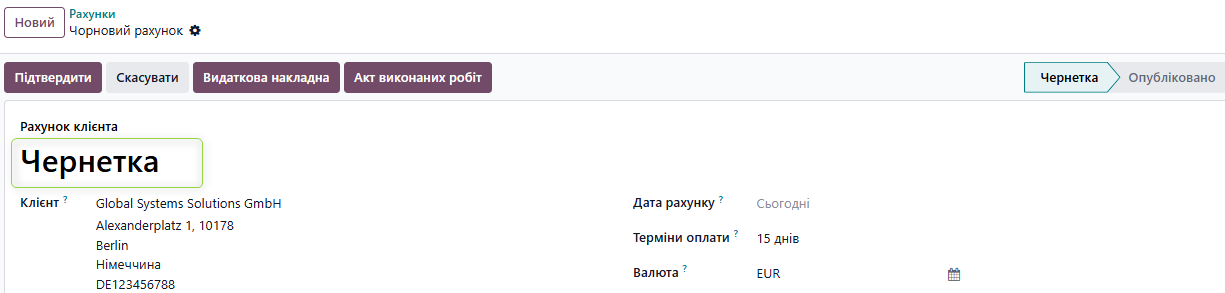

Таким чином:
Система автоматично присвоїть номер (або зарезервує наступний у черзі, залежно від налаштувань нумерації).
З'являється можливість роздрукувати цей рахунок покупця (інвойс) для клієнта або митниці, використовуючи зафіксований номер.
Крок 2: Заповнення митних даних та завершення
Опісля отримання необхідних відомостей заповніть дані ВМД та (за наявності) авансові платежі для коректного розрахунку суми доходу у гривні:
Дата ВМД: вкажіть дату завершення митного оформлення.
Курс ВМД: курс НБУ на дату ВМД (автоматично заповнюється із Довідника валют).
Номер ВМД: введіть повний номер митної декларації. Формат номеру ВМД повинен відповідати вимогам контролю номера: 2 цифри - UA 3 цифри - К або цифра - 2 цифри - 7 цифр або літера латиницею в верхньому регістрі - будь-який символ. Приклад: 22UA805020012685U4
Остаточне підтвердження: Повторно підтвердіть рахунок покупця для завершення операції.
Важливо: Після підтвердження рахунку поля Дата ВМД та Курс ВМД стають доступними лише для читання, тому перевіряйте правильність курсу до моменту проведення документа.
Крок 3: Створення Податкової накладної (ПН)
У верхній частині підтвердженого рахунку покупця натисніть кнопку «Створити податкову накладну»

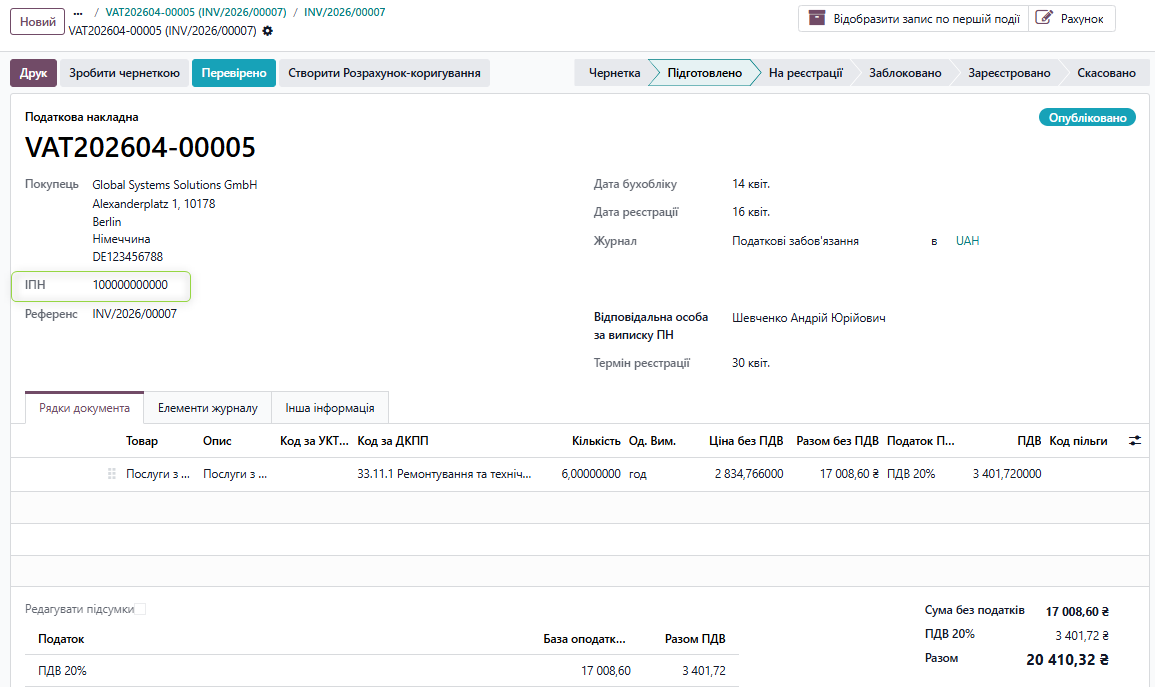
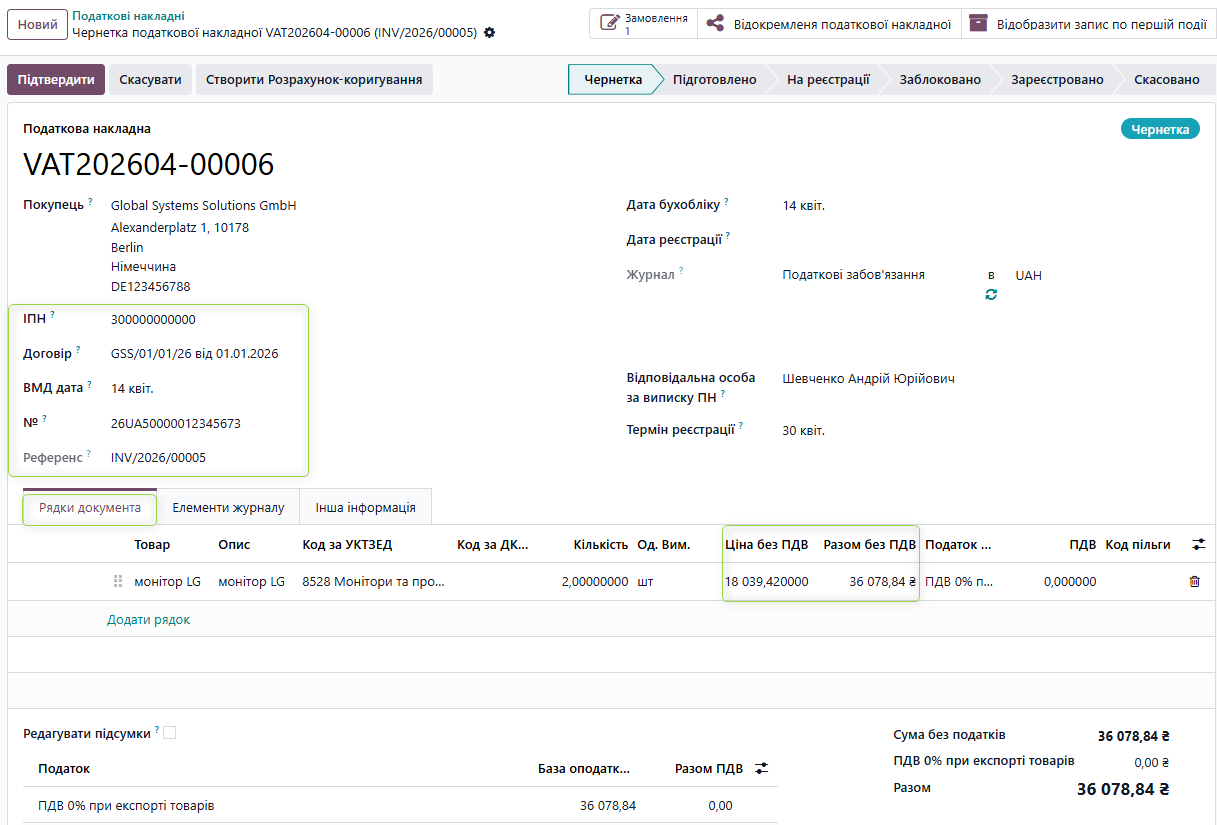
Система автоматично створить ПН зі статусом «Чернетка» та перенесе дані:
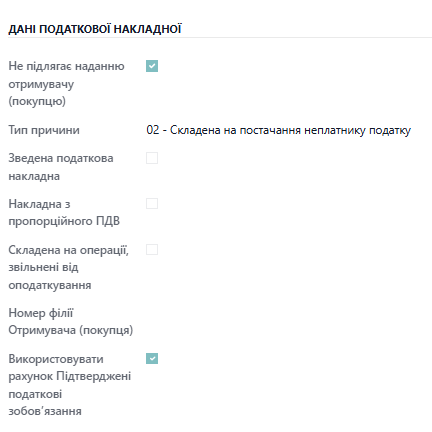
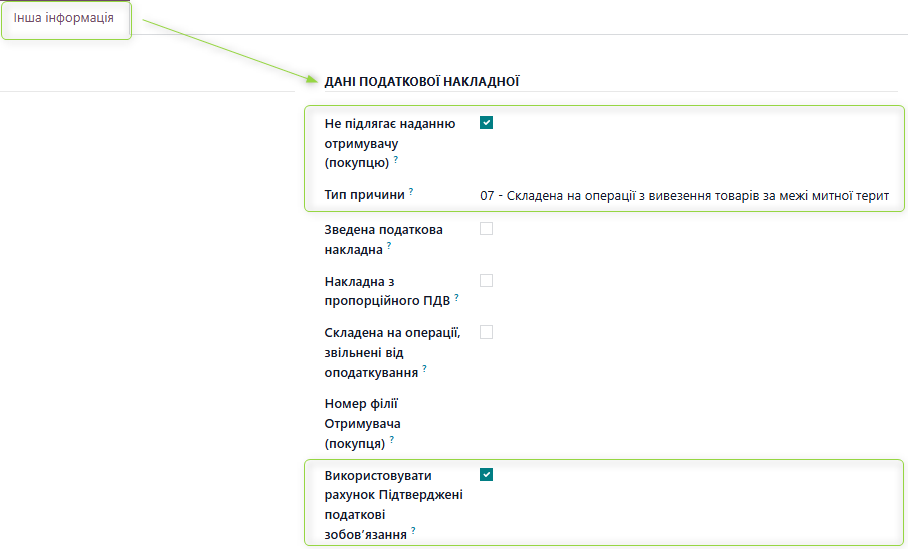
Тип причини: "07" (Експортні операції)
ІПН Покупця: 300000000000
Експортні реквізити: договір, номер та дата ВМД (для подальшого XML-експорту)
Референс: номер інвойсу для зручного відстеження
Рядки документу
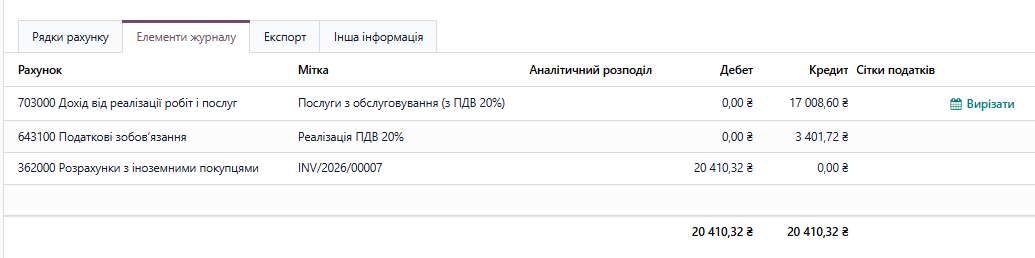
Ціна в грн: система автоматично перерахує валютну суму в гривню відповідно до законодавчих вимог
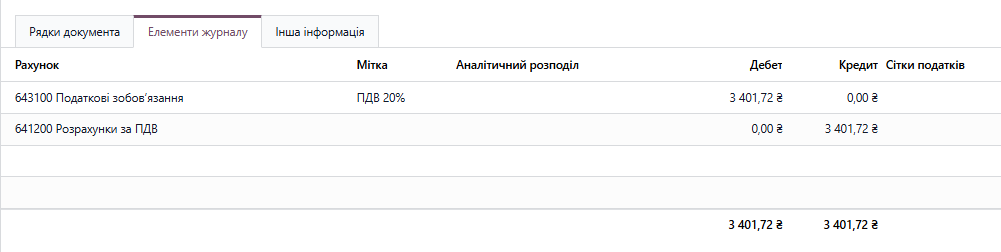
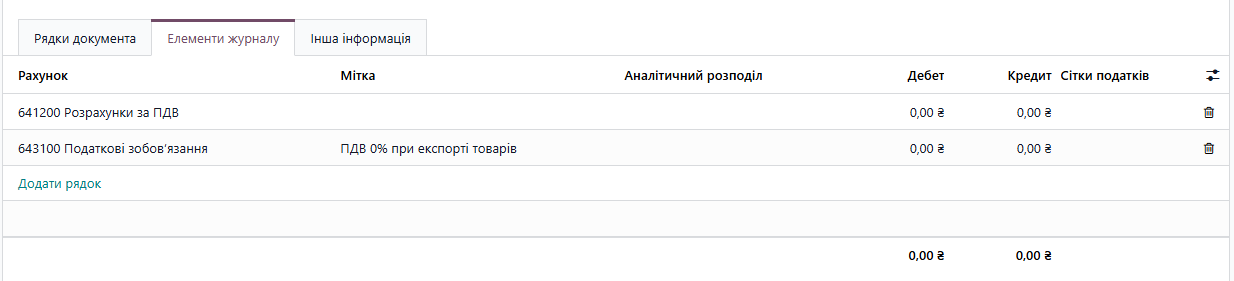
Активована відмітка поля: «Використовувати рахунок Підтверджені податкові зобовʼязання» у вкладці «Інша інформація» (переконайтеся, що мітка активна для коректного закриття рахунку 6431)
Для автоматичного заповнення типу причини та ІПН покупця при створенні Податкової накладної з рахунку покупця в режимі експорту, необхідно на картці Контакту активувати поле «Нерезидент»

Якщо експортується товар, який попередньо був придбаний в режимі імпорту, то на картці товару у полі «Ознака товару» необхідно обрати значення «Імпортований товар». Вибір цієї ознаки на картці товару дозволяє системі автоматично проставляти мітку «X» (графа 3.2) під час генерації ПН.
3. Перевірте дані та Підтвердіть Податкову накладну.
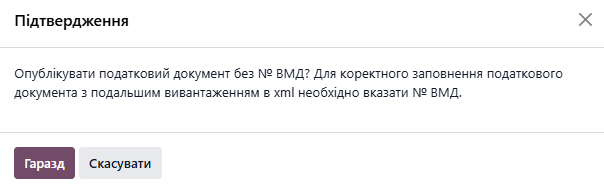
Важливо: Якщо не було внесено номер ВМД на етапі створення Податкової накладної із рахунку покупця, поле № ВМД є порожнім, то при підтвердженні такої ПН система видасть попередження. Також при внесенні номера ВМД відпрацьовує перевірка на формат номера ВМД
Робота з Експортними контрактами
Налаштування Форвардних контрактів
Перейдіть у меню Договори з покупцями
Шлях:
Бухоблік / Клієнти /Договори з покупцями,
Продажі / Замовлення /Договори з покупцями
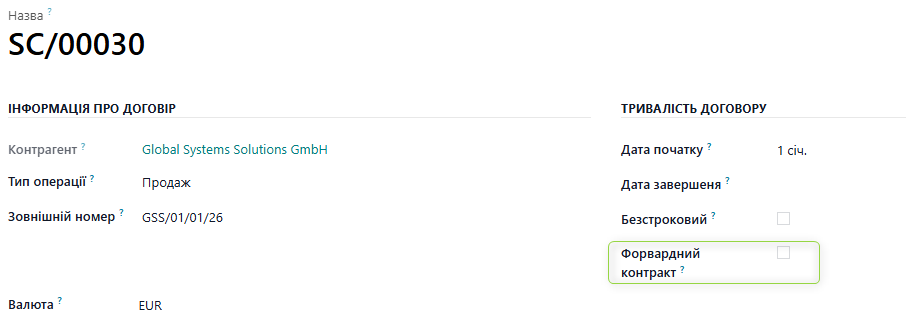
2. У картці контракту встановіть прапор "Форвардний контракт". Це вплине на XML-файл декларації: у полі R001G3 буде проставлено значення '1', що важливо для коректного вивантаження даних ПН.
Навігація та коригування
Зв'язок документів: Використовуйте кнопки-статисти у верхньому правому куті Податкової накладної для швидкого переходу між документами.

Розрахунок коригування (РК): При створенні РК на основі експортної ПН
 , дані про договір, дату та номер ВМД будуть автоматично скопійовані в новий документ.
Зміна типу причини: якщо змінити Тип причини в ПН на будь-який інший, окрім "07" або "22", система автоматично видалить дані про договір та ВМД з форми.
Вивантаження в XML
Для вивантаження податкової накладної у форматі XML необхідно натиснути на кнопку у вигляді шестерні  та обрати «Вивантаження в XML»
Приклад завантаженої податкової накладної у MeDoc
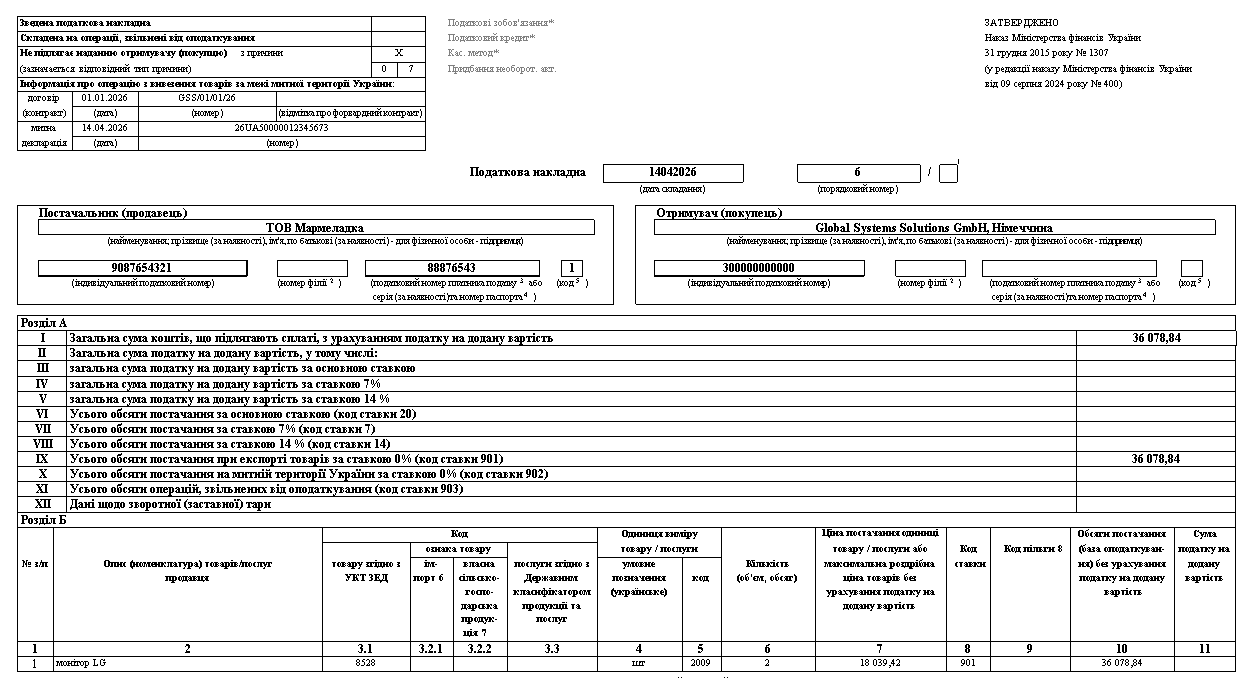
Декларація з ПДВ
Операції з експорту товарів автоматично будуть відображені у рядку 2.1 Декларації
Особливості обліку реімпорту
Важливо: функціонал повернення експортованого товару (режим реімпорту) наразі не реалізований у системі.
Експорт послуг
Алгоритм роботи функціоналу для відображення операцій з експорту послуг та формування податкових документів аналогічний як при експорті товарів.
Після підтвердження рахунку покупця із відміткою «Експорт», користувач може сформувати Податкову накладну.
Важливо: для операцій з експорту послуг місце надання яких за місцем реєстрації нерезидента з обраним податком «Реалізація Не є об'єктом ПДВ»(наприклад: IT-послуги, консалтинг нерезиденту) податкова накладна за таким операціями не створюється у системі. Користувач самостійно розшифровує такі операції в Додатку 4 та вносить суму у рядок 5 Декларації